
Schritt 1:
Um Ihre Finanzen verwalten zu können, müssen zunächst die Basisdaten hinterlegt werden. Dazu in der linken Menüleiste auf "Finzanzen" und dann auf den Unterpunkt "Basisdaten" klicken:
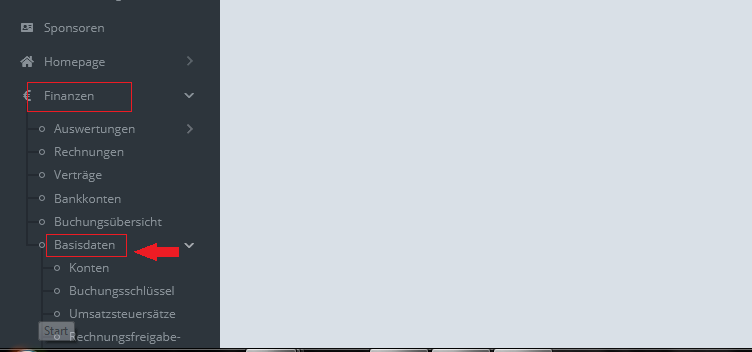
Nun haben Sie die Möglichkeit zwischen "Konten", "Buchungsschlüssel", "Rechnungsfreigaben" und "Umsatzsteuersätze" zu wählen.
1. Konten anlegen
Schritt 2:
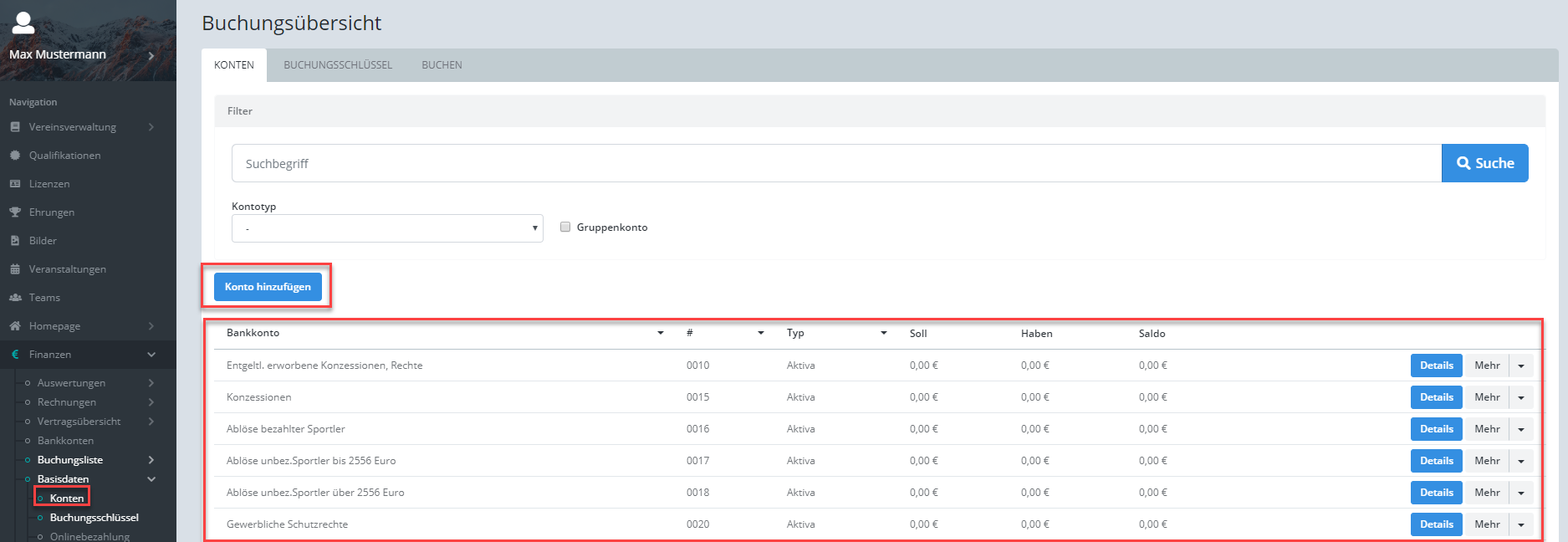
In der linken Menüleiste auf "Konten" klicken. Anschließen gelangen Sie in die Kontenübersicht. Um ein weiteres Konto anzulegen klicken Sie bitte auf "Konto hinzufügen":
Schritt 3:
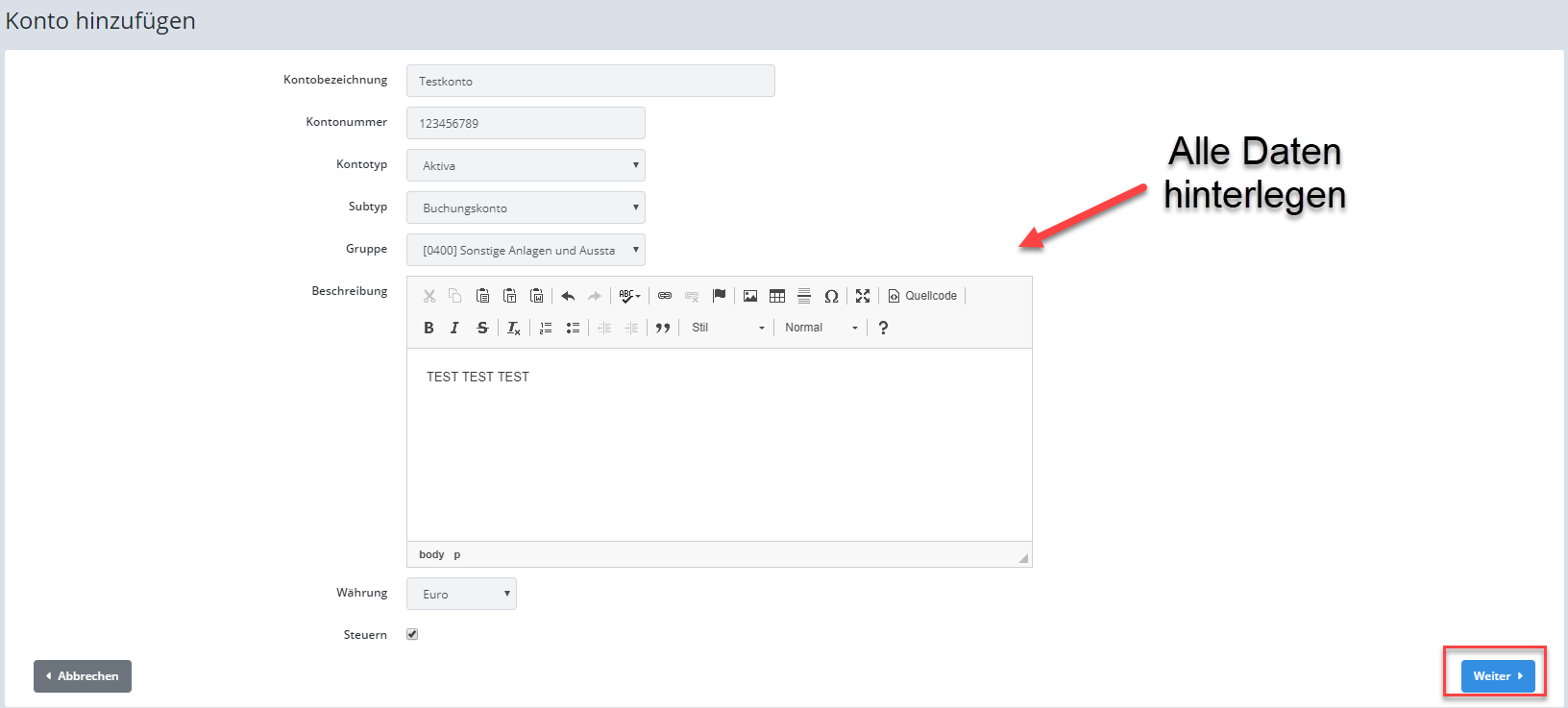
Bitte alle Daten in den Feldern hinterlegen und anschließend auf "Weiter" klicken:
Schritt 4:
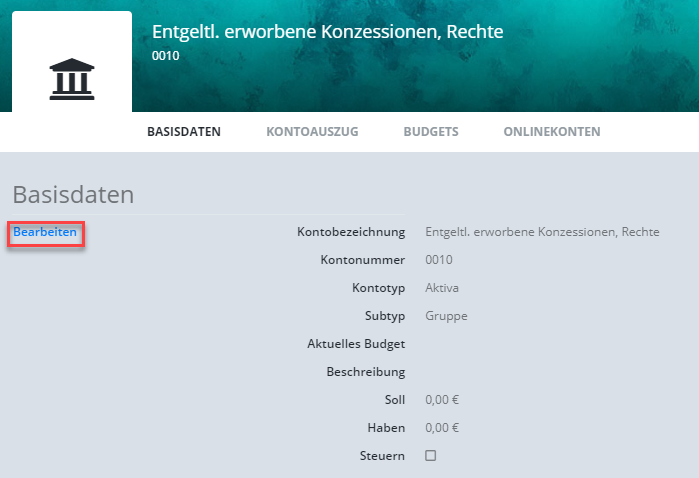
Anschließend gelangen Sie wieder zurück zur Übersicht. Dort haben Sie die Möglichkeit alle bereits angelegten Konten zu verwalten und nach bestimmten Konten zu filtern. Um ein Konto zu bearbeiten klicken Sie bitte auf "Details" und anschließend auf "Bearbeiten":

2. Buchungsschlüssel anlegen
Schritt 2:
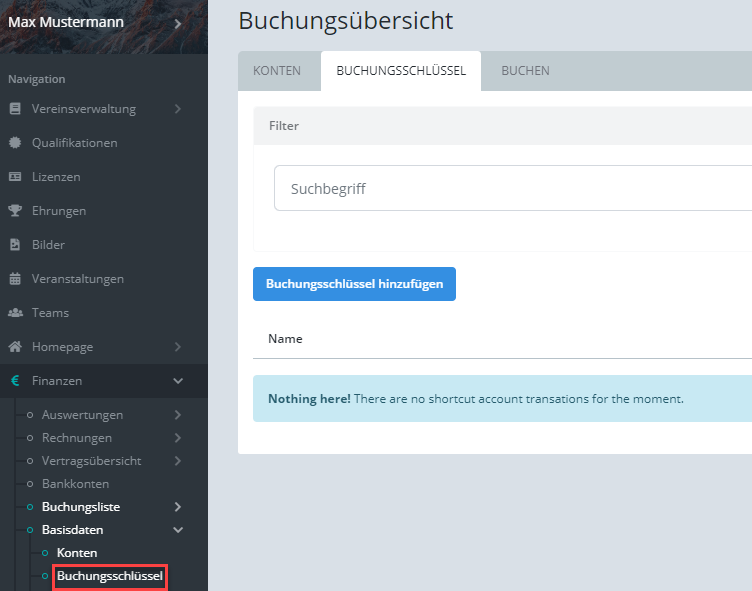
In der linken Menüleiste auf "Buchungsschlüssel" klicken:
Schritt 3:
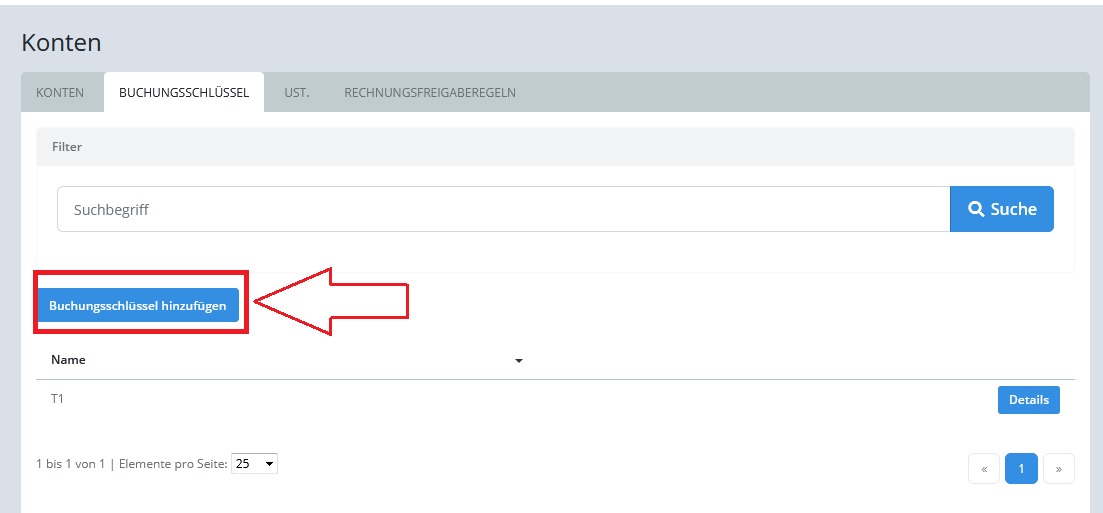
Um einen Buchungsschlüssel anzulegen bitte auf "Buchungsschlüssel hinzufügen" klicken:
Schritt 4:
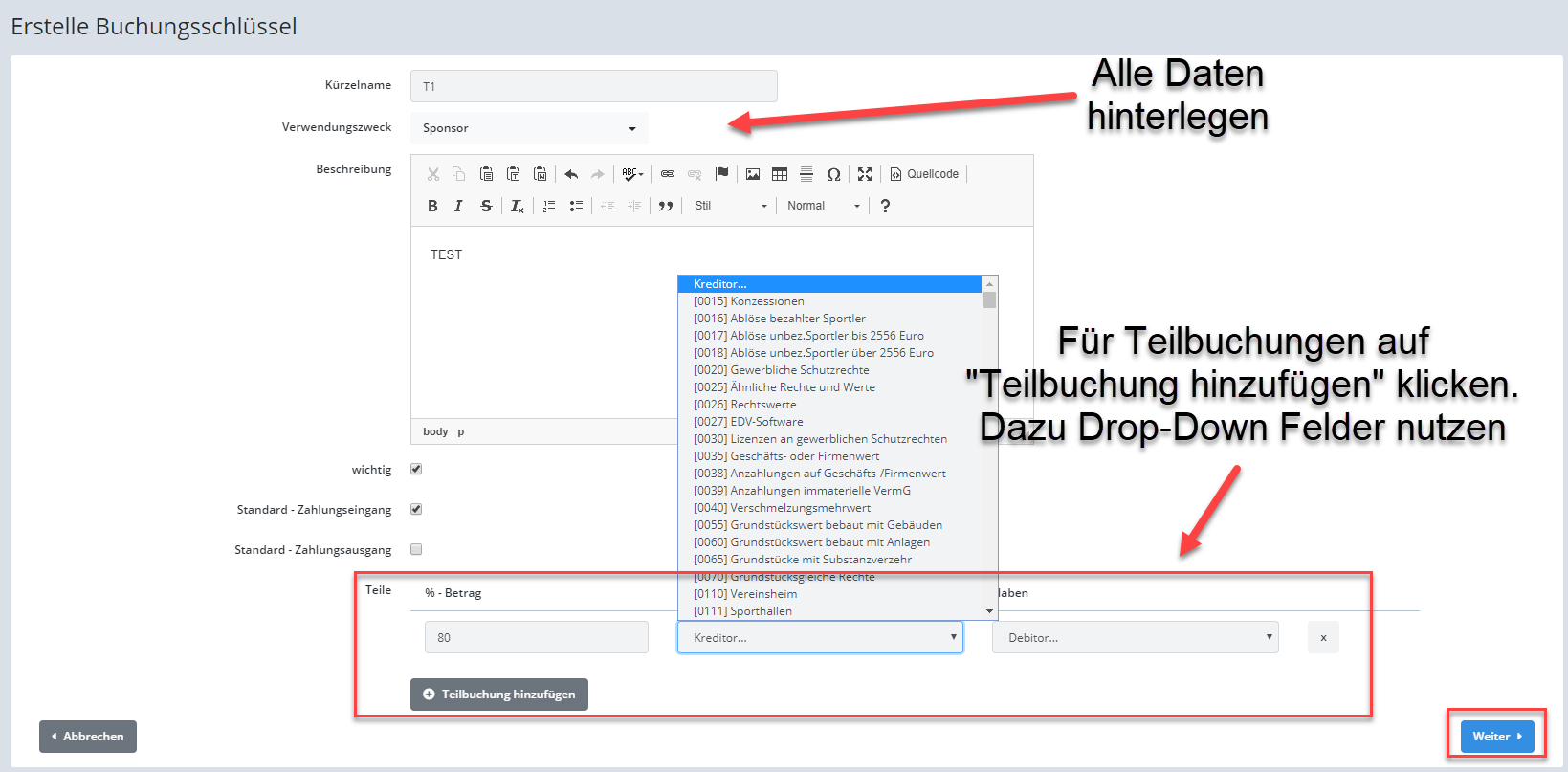
Die Daten in den dafür vorgesehen Feldern hinterlegen. Auch Teilbuchungen können hinterlegt werden. Dazu auf "Teilbuchung hinzufügen" klicken und den %-Betrag sowie Kreditor und Debitor über das Drop-Down-Menü auswählen. Anschließend auf "Weiter" klicken:
Schritt 4:
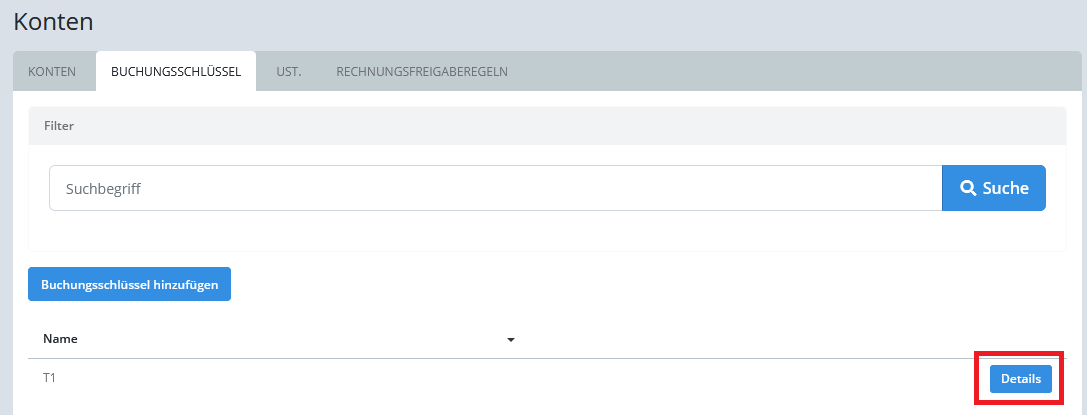
Anschließen sehen Sie den angelegten Buchungsschlüssel in der Übersicht. Dieser kann unter "Details" jederzeit bearbeiten werden. Dazu einfach auf "Bearbeiten" klicken:
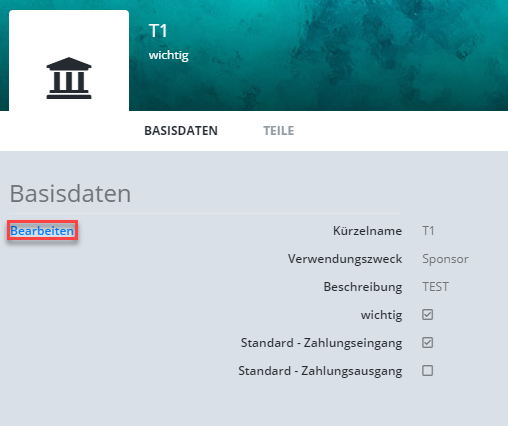
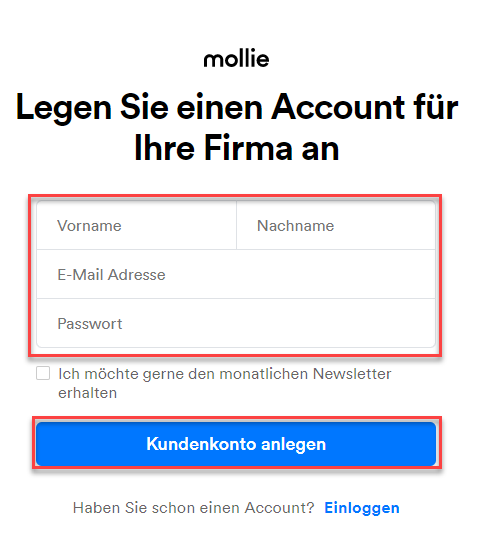
Schritt 3: In Ihrem Profil auf Mollie wird Ihr API-Schlüssel ausgegeben. Diesen bitte kopieren und im Feld "API-Schlüssel" eingeben. Anschließend auf "Speichern" klicken:

Ihr Konto auf Mollie ist nun mit dem System verknüpft!
3.4 Umsatzsteuersätze
Schritt 1: In der linken Menüleiste auf "Umsatzsteuersätze" klicken.
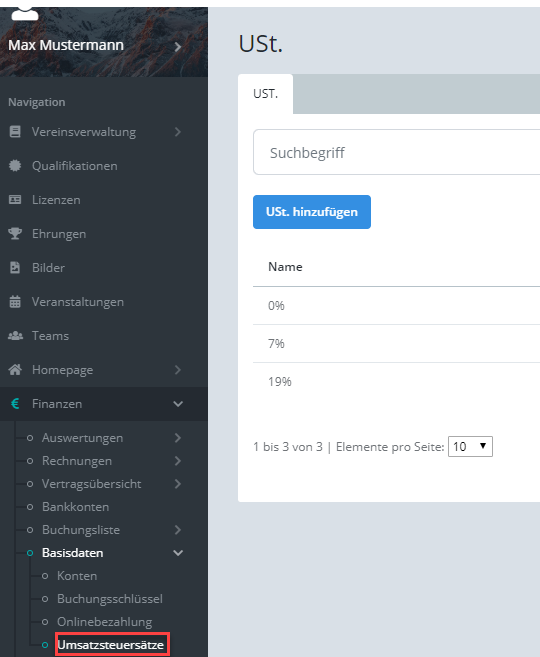
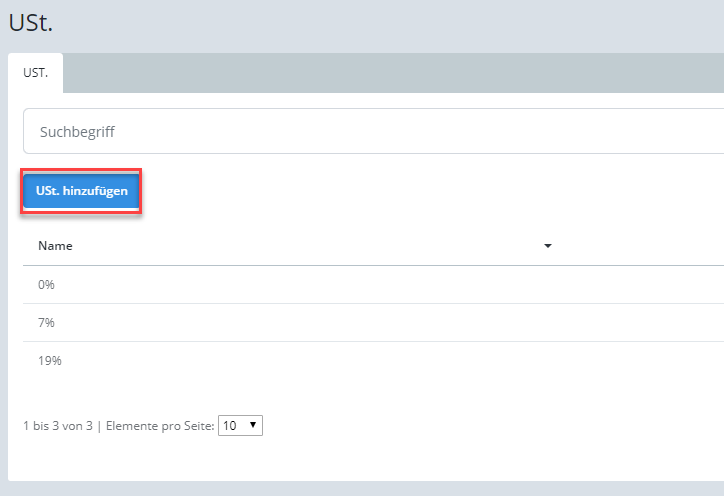
Schritt 2: Sie gelangen in die Übersicht, in der alle bereits angelegten Umsatzsteuersätze angezeigt werden. Sollten Sie weitere Sätze anlegen wollen klicken Sie bitte auf "Ust. hinzufügen":
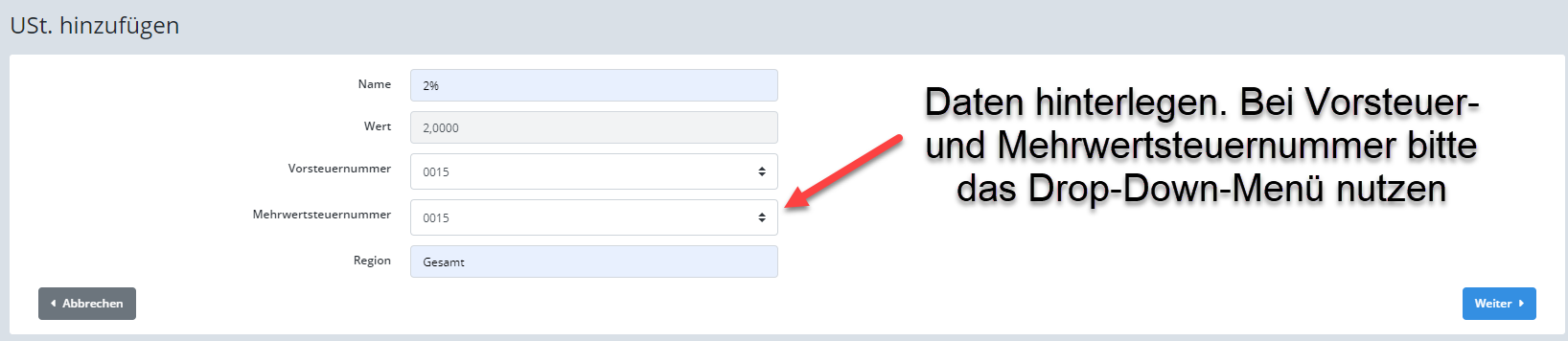
Schritt 3: Bitte alle Daten in die dafür vorgesehenen Feldern hinterlegen und auf "Weiter" klicken:
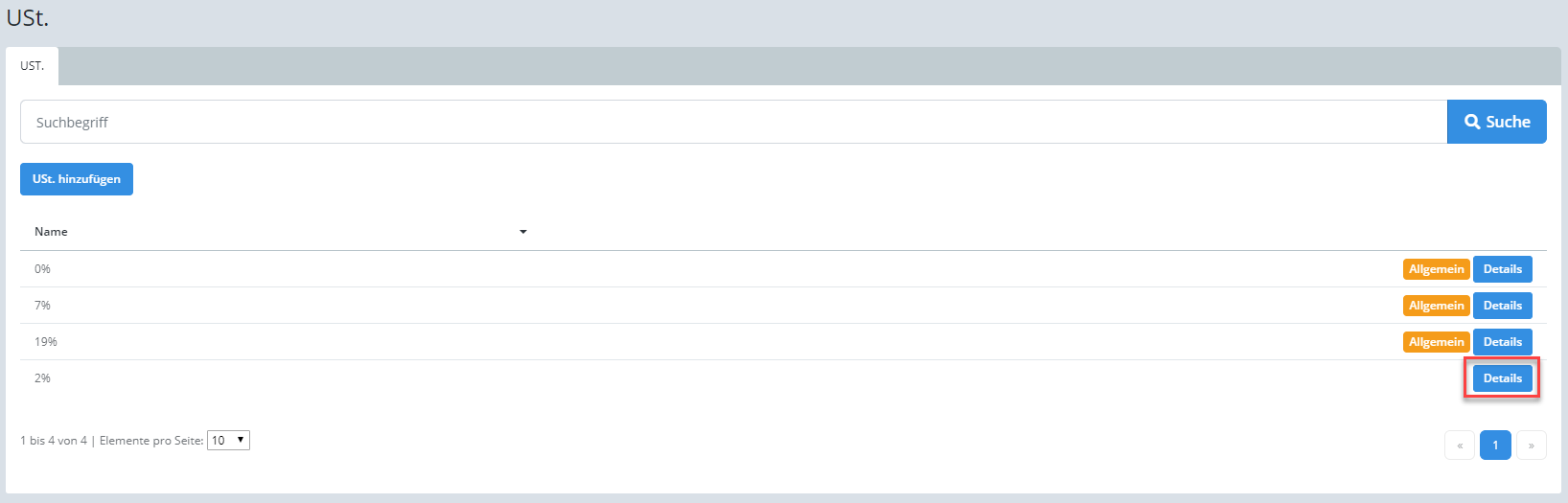
Schritt 4: Sie gelangen nun wieder in die Übersicht. Dort haben Sie wieder mit dem Klick auf "Details" die Möglichkeit auf die jeweilige Detailseite zu gelangen:
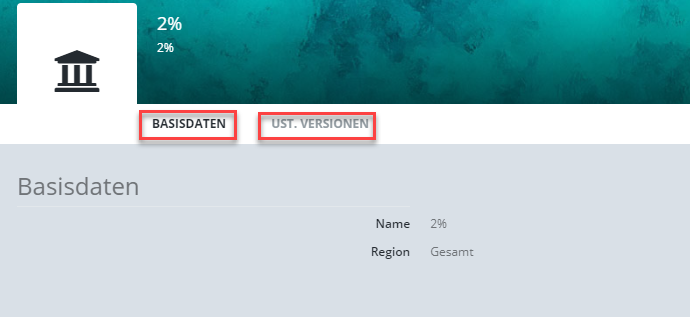
Folgende Übersicht öffnet sich. Hier finden Sie unter den Reitern "Basisdaten" und "Ust. Versionen" die Infos zum angelegten Umsatzsteuersatz.
Zusatz:
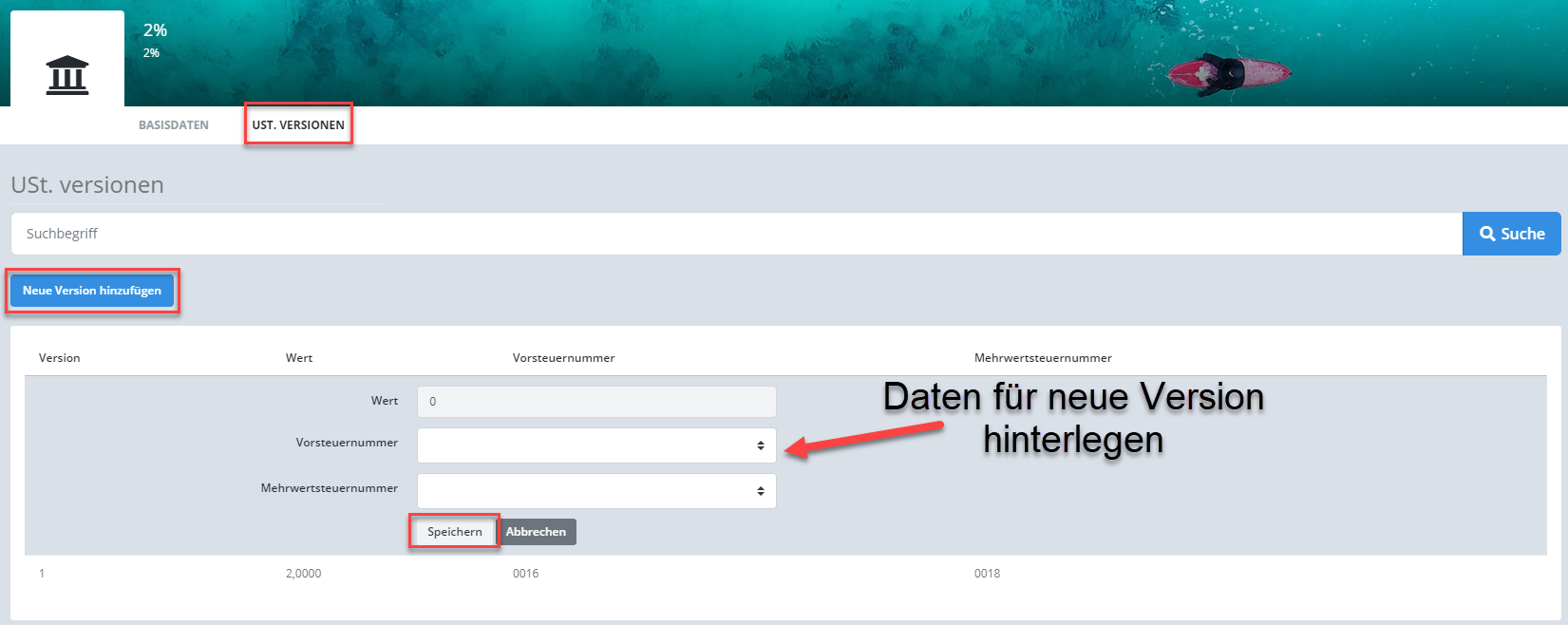
Unter dem Reiter "Ust. Versionen" können Sie weitere Versionen anlegen. Hierzu auf "Neue Version hinzufügen" klicken und Daten hinterlegen. Anschließend auf "Speichern" drücken:
Kommentare
0 Kommentare
Bitte melden Sie sich an, um einen Kommentar zu hinterlassen.