
1. Einloggen
Schritt 1: Über Ihre Website auf "Anmelden" - "Login" klicken:
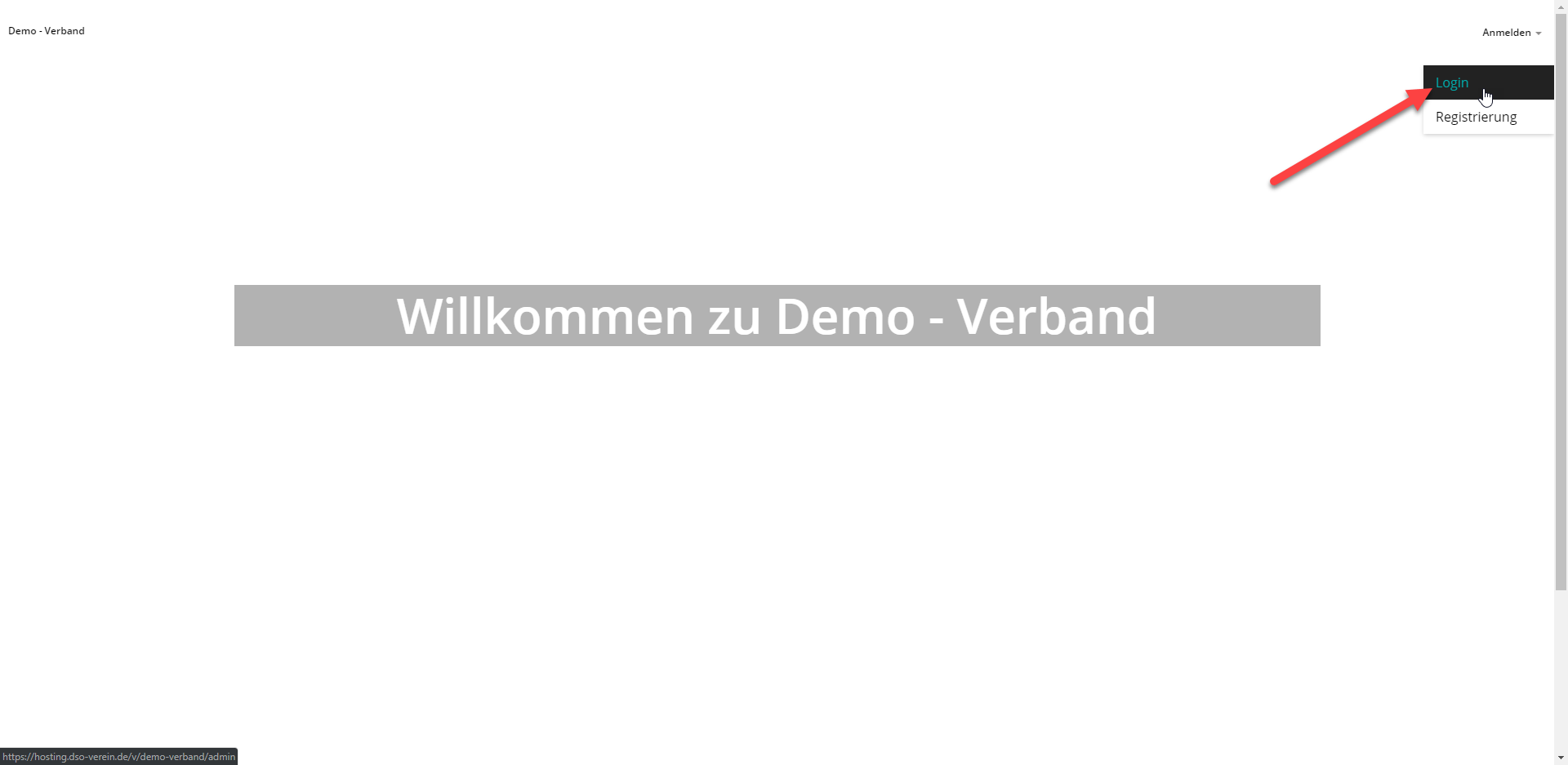
Schritt 2: Persönliche Login-Daten eingeben und auf "Login" klicken. Nun gelangen Sie in die interne Ansicht.
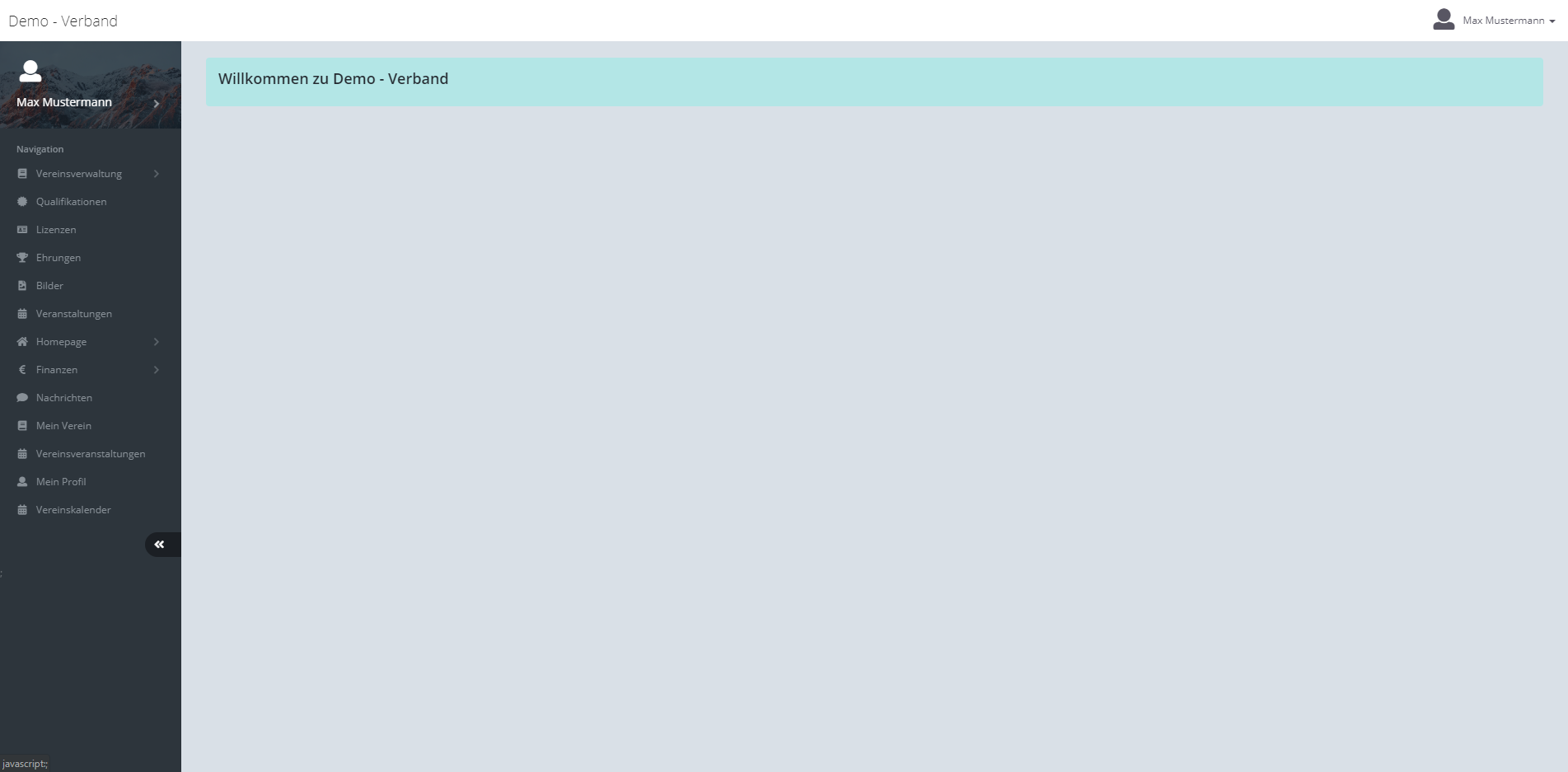
2. Vereinsverwaltung kennen lernen und vervollständigen
2.1 Personen anlegen
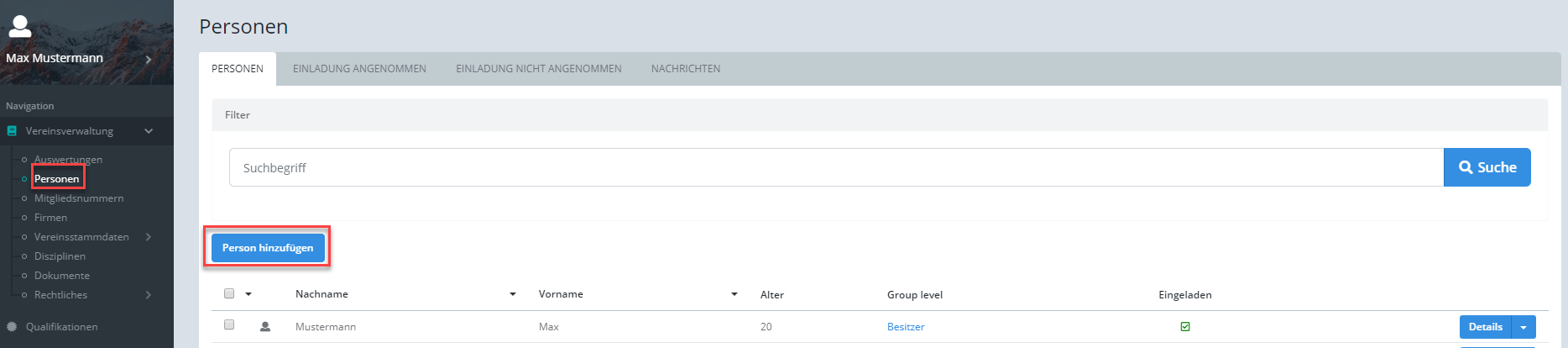
Schritt 1: Den Menüpunkt "Personen" in der linken Menüleiste wählen und auf "Personen hinzufügen" klicken:
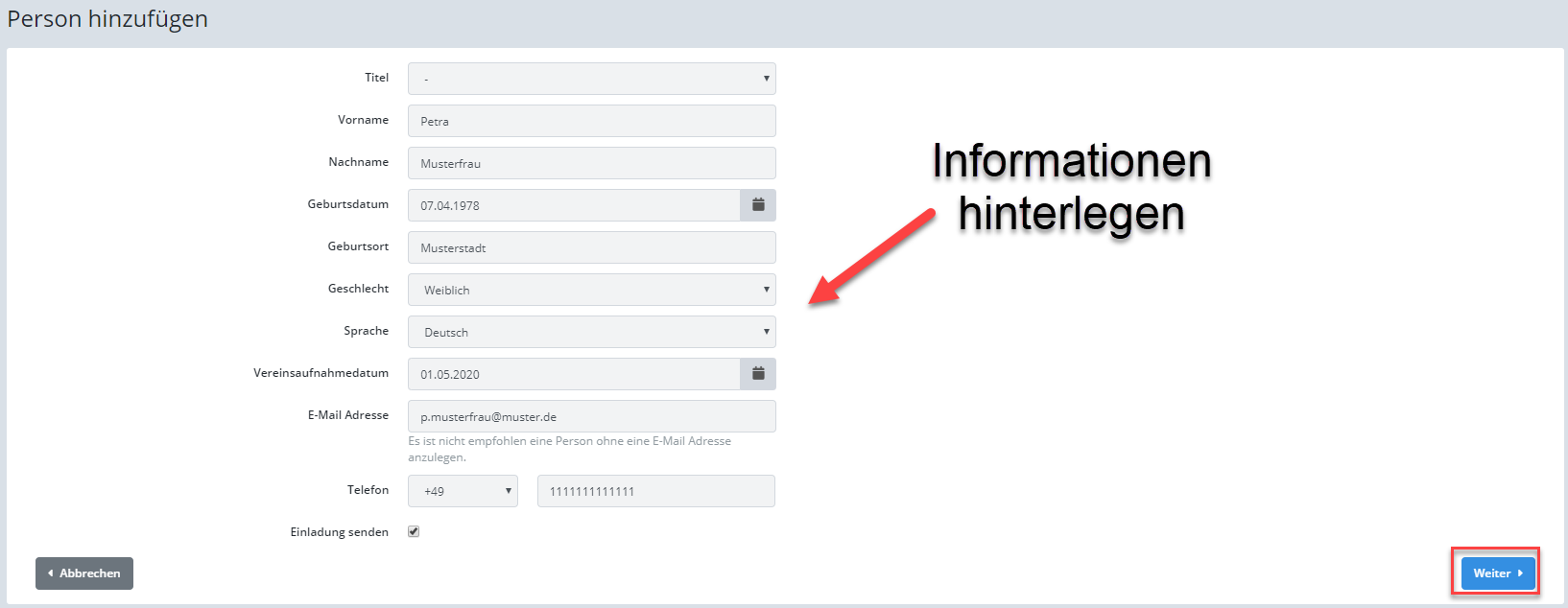
Schritt 2: Alle geforderten Informationen zur gewünschten Person hinterlegen, um die Person einzuladen und auf "Weiter" klicken:
Schritt 3: Nun sind die Daten im System hinterlegt. Diese können jederzeit bearbeitet werden. Sie haben nun die Möglichkeit, weitere Informationen (wenn benötigt) zur Person in den Reitern zu hinterlegen z.B. Adressen, Bankkonten, medizinische Informationen, Kleidungsinformationen, Teams, Veranstaltungen, Ehrungen, Qualifikationen und Vereine. Diese können aber auch von der Person selbst, die Sie hinzugefügt haben, eingegeben werden:
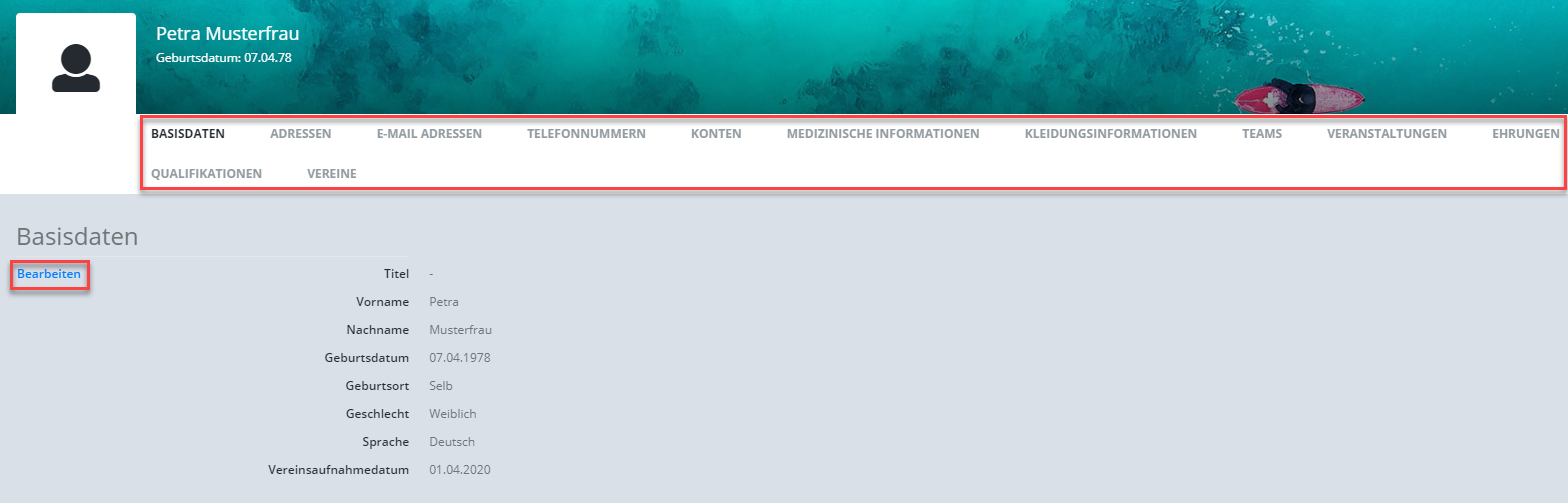
Hier nun ein Beispiel:
Den gewünschten Reiter anklicken z.B. "Kleidungsinformation". Anschließend die Daten eingeben und auf "Speichern" klicken:
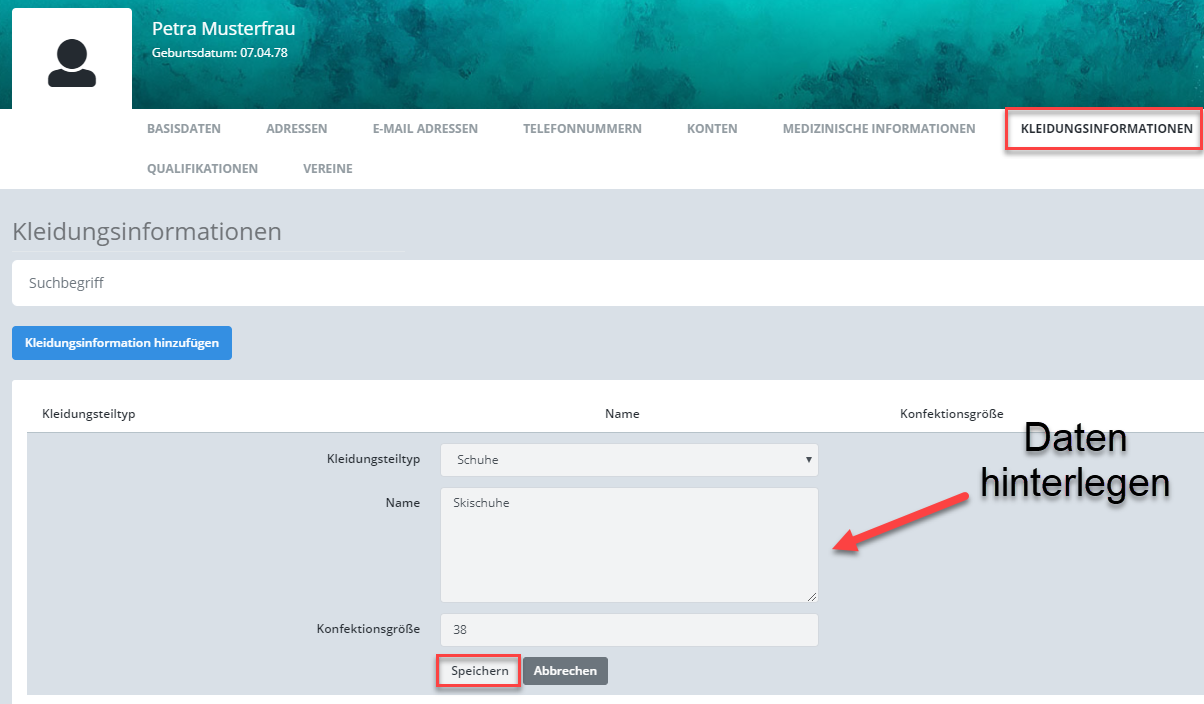
Mehr dazu unter "Mitglieder verwalten".
2.2 Firmen (Geschäftspartner, Lieferanten & Co.) hinterlegen
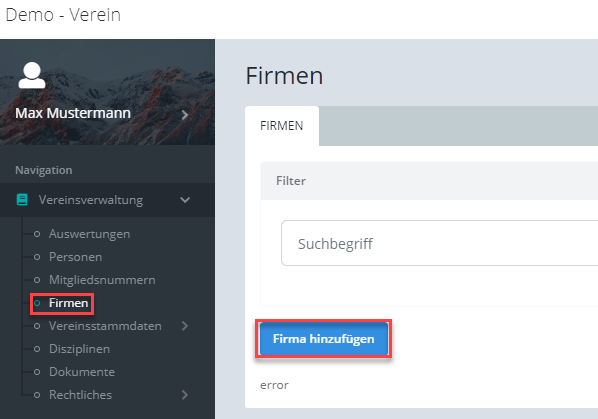
Schritt 1: In der linken Menüleiste "Firmen" auswählen und auf "Firma hinzufügen" klicken:
Schritt 2: Nun alle Informationen zu Ihrem Geschäftspartner in den Feldern hinterlegen und anschließend "Weiter" klicken:
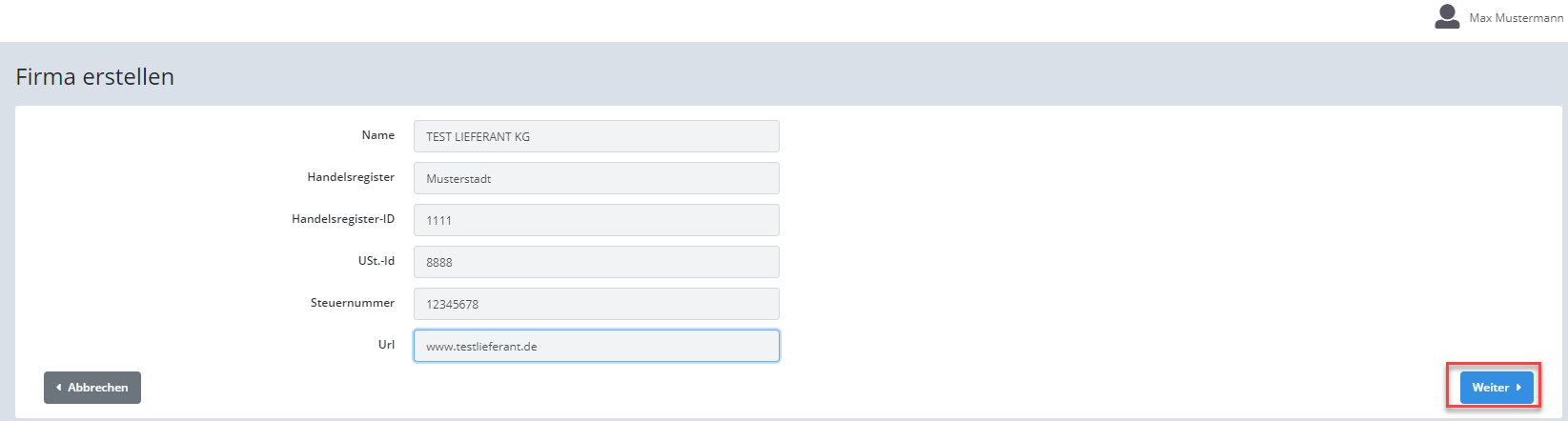
Nun ist der Geschäftspartner angelegt. Sie können natürlich beliebig viele Partner hinzufügen. Die Informationen müssen nicht vollständig sein und können nächträglich auch noch geändert oder gelöscht werden.
2.3 Vereinsstammdaten vervollständigen
Schritt 1: In der Menüleiste (links) den Menüpunkt "Mein Verein" auswählen oder über "Vereinsverwaltung" - "Vereinsstammdaten" gehen:
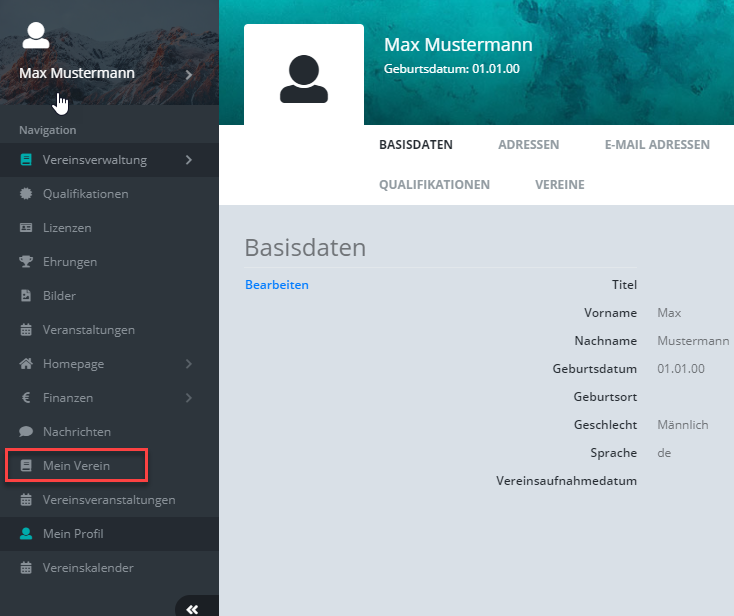
Schritt 2: Anschließend öffnet sich folgende Ansicht:
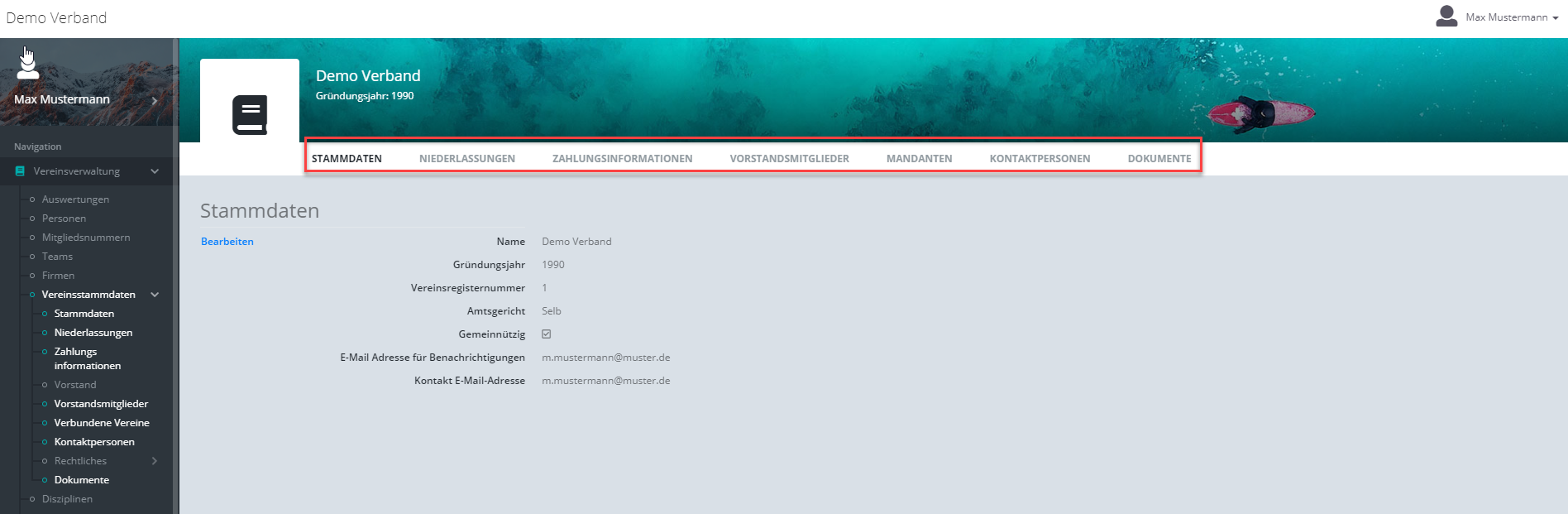
Nun werden die einzelnen Informationen in den jeweiligen Reiter (Stammdaten, Niederlassungen, Zahlungsinformationen, Vorstandsmitglieder, Mandanten, Kontaktpersonen, Dokumente) ergänzt.
Mehr dazu unter "Stammdatendaten ergänzen".
2.3 Disziplinen hinterlegen
Schritt 1: In der linken Menüleiste "Disziplinen" auswählen und "Disziplin hinzufügen" anklicken:
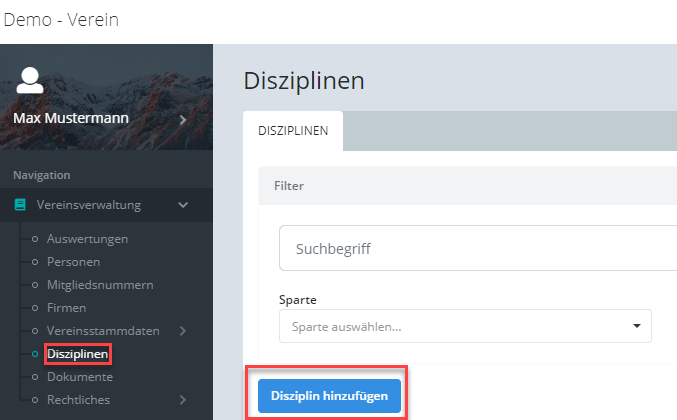
Schritt 2: Anschließend die Sparte und die Disziplin auswählen und auf "Weiter" klicken:

Anschließend sehen Sie die angelegte Disziplin in der Übersicht.
2.4 Dokumente hinterlegen (allgemeingültige Dokumente)
Schritt 1: In der linken Menüleiste "Dokumente" auswählen. Anschließend "Dokumente hinzufügen" klicken:
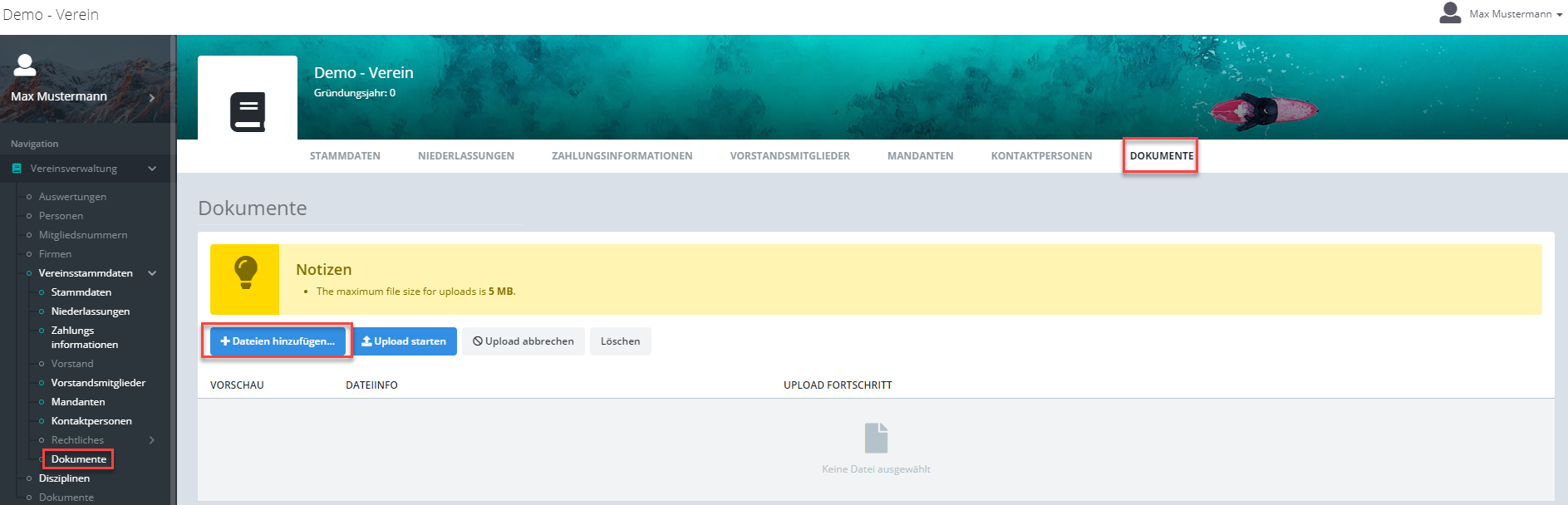
Schritt 2: Das gewünschte Dokument aus Ihren Ordnern auswählen und auf "Upload starten" klicken:
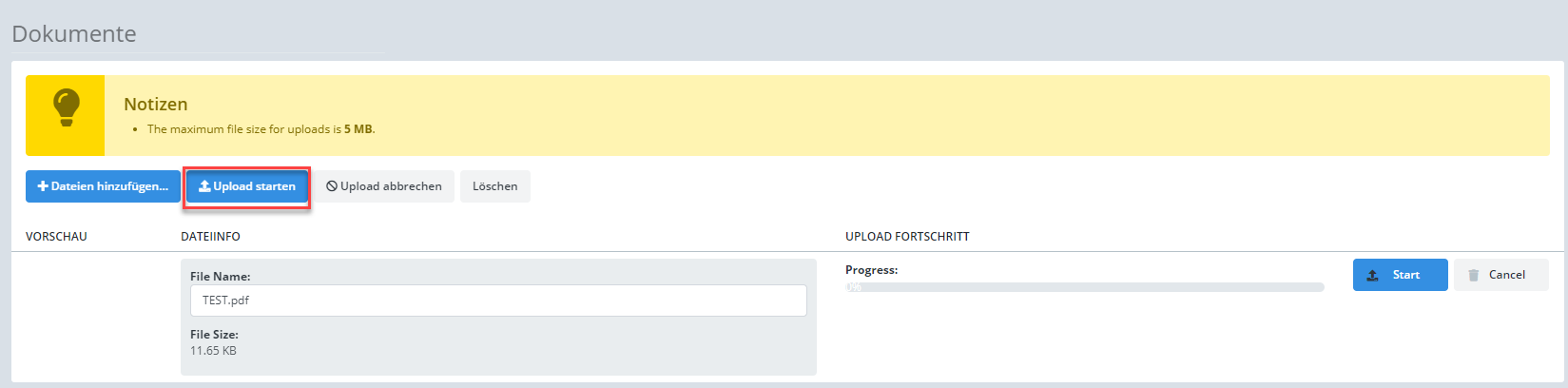
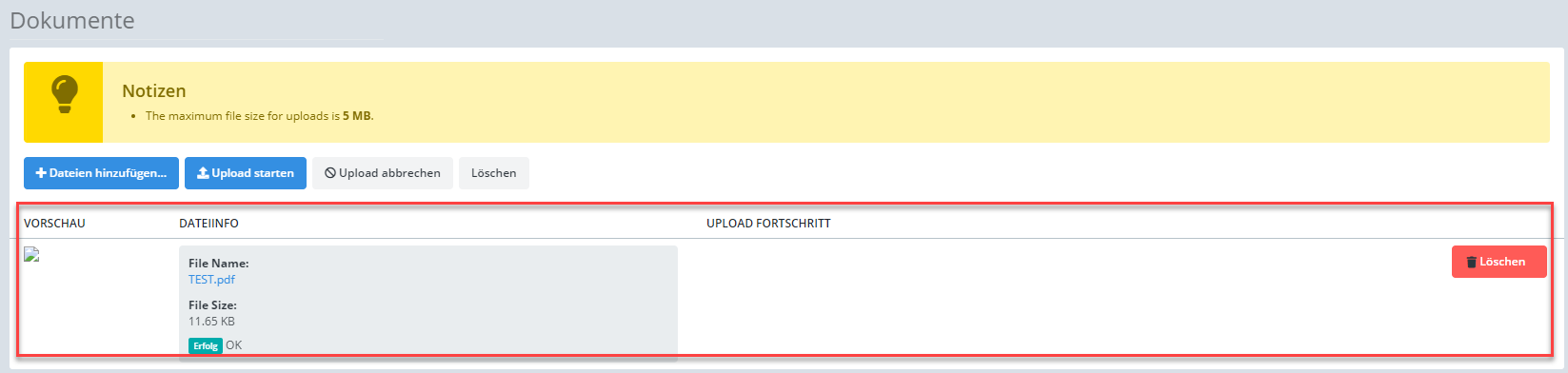
Nun ist das Dokument hochgeladen. Dies können sie auch jederzeit wieder löschen.
2.5 Rechtliches hinterlegen
2.5.1 Daten zur Homepage hinterlegen
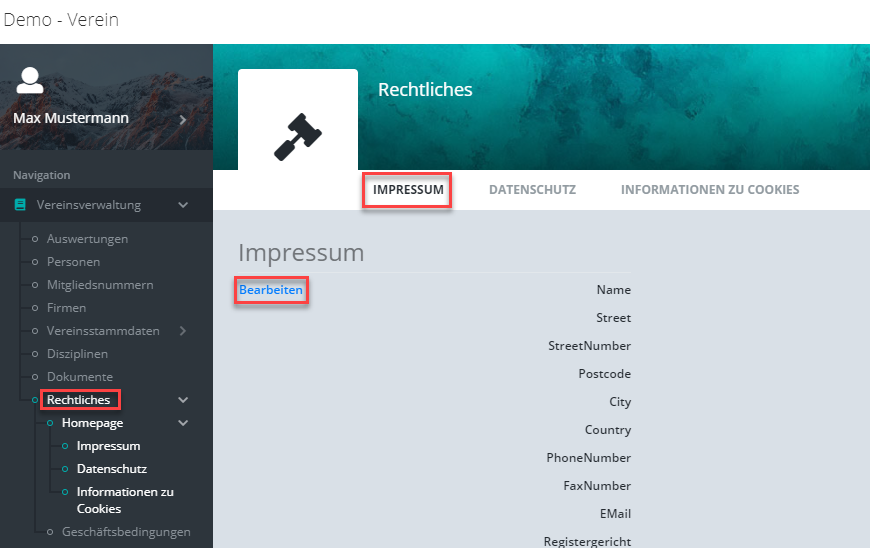
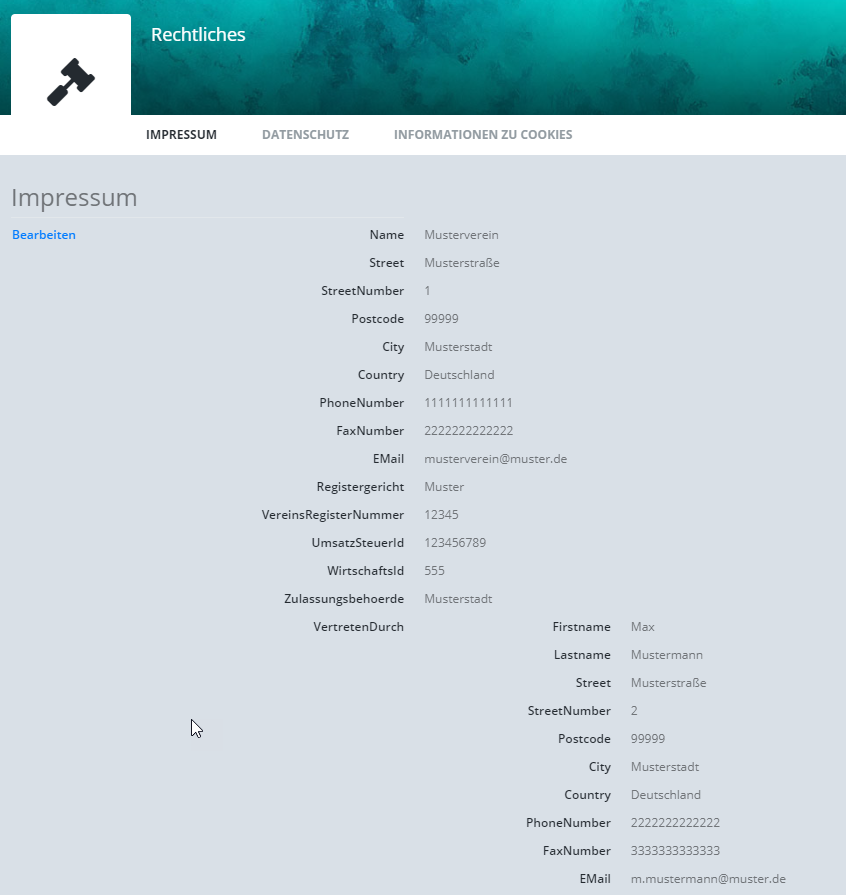
Schritt 1: In der linken Menüleiste auf "Rechtliches" klicken und anschließend auf "Homepage". Nun die Daten des Impressums im Reiter "Impressum" bearbeiten. Dazu auf "Bearbeiten" klicken:
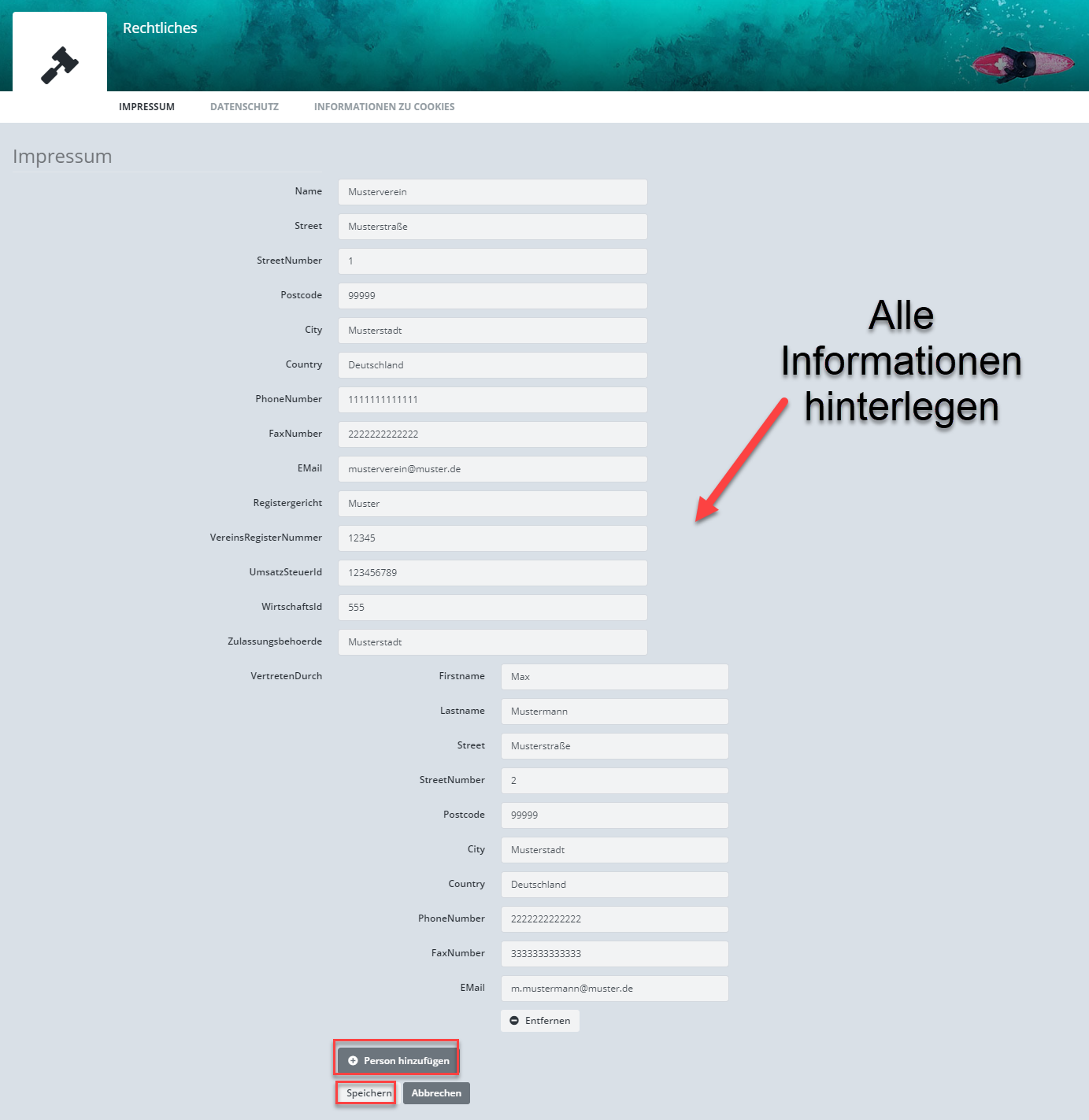
Schritt 2: Alle relevanten Informationen zum Verein (Impressum) ausfüllen. Bitte auch den Vertreter benennen und die Kontaktdaten hinterlegen - dazu auf "Person hinzufügen" klicken - es können auch mehrerer Vertreter benannt werden. Anschließend auf "Speichern" klicken:
Nun sind die Daten hinterlegt und können beliebig angepasst werden:
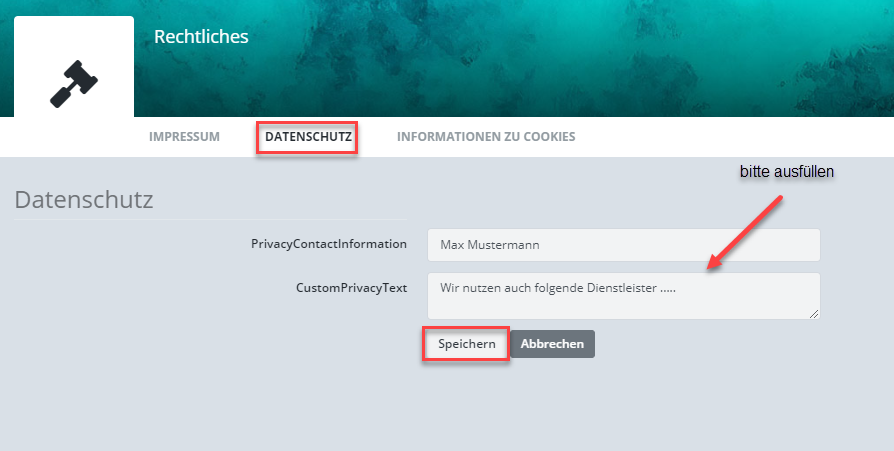
Schritt 3: Nun in den Reiter "Datenschutz" springen und "Bearbeiten" anklicken. Hier wird die Kontaktperson genannt, die sich um den Bereich Datenschutz im Verein kümmert. Gegebenenfalls können im Freitextfeld auch zusätzlich genutzte Dienste (vereinsspezifisch) hinterlegt werden. Anschließend auf "Speichern" klicken.
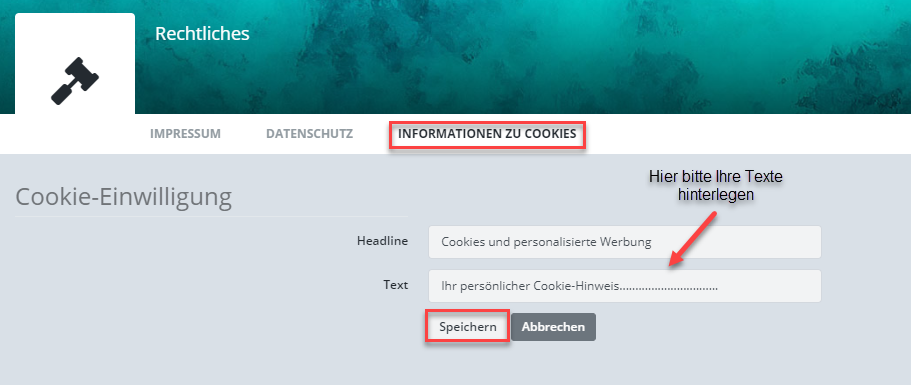
Schritt 4: In diesem Schritt den Reiter "Informationen zu Cookies" auswählen und auf "Bearbeiten klicken. Nun die individuelle Headline des Cookie-Hinweises und den Text eingeben. Anschließend auf "Speichern" klicken:
2.5.2 Daten zu Geschäftsbedingungen/Zustimmungen hinterlegen
Schritt 1: In der linken Menüleiste auf "Rechtliches" klicken und anschließend auf "Geschäftsbedingungen". Um eine neue Geschäftsbedingung hinzuzufügen bitte auf "Zustimmung hinzufügen" klicken.
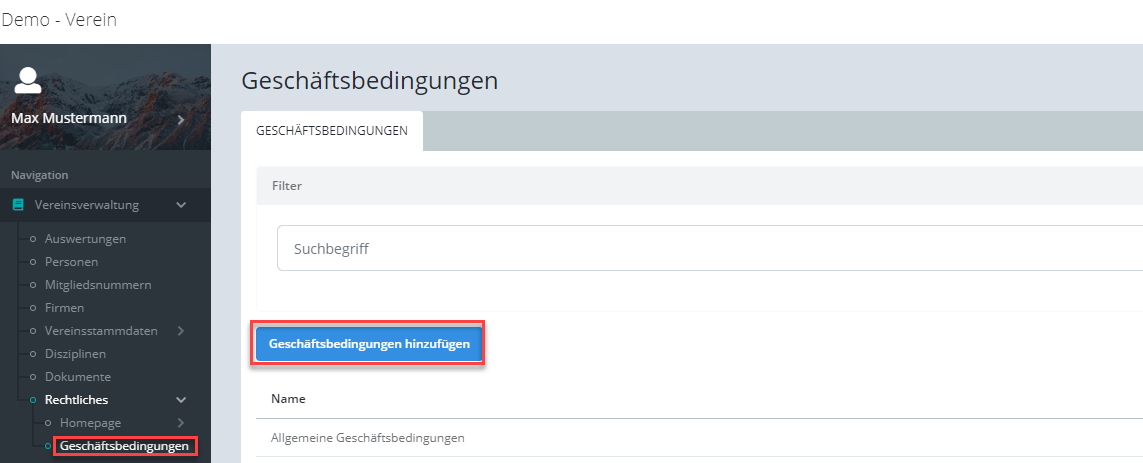
Schritt 2: Nun die Daten in die dafür vorgesehenen Felder eintragen (Name z.B. Allgemeine Geschäftsbedingungen, Kurzbeschreibung, Gültigkeitsdauer, Typ, vollständiger AGB-Text). Anschließend auf "Weiter" klicken: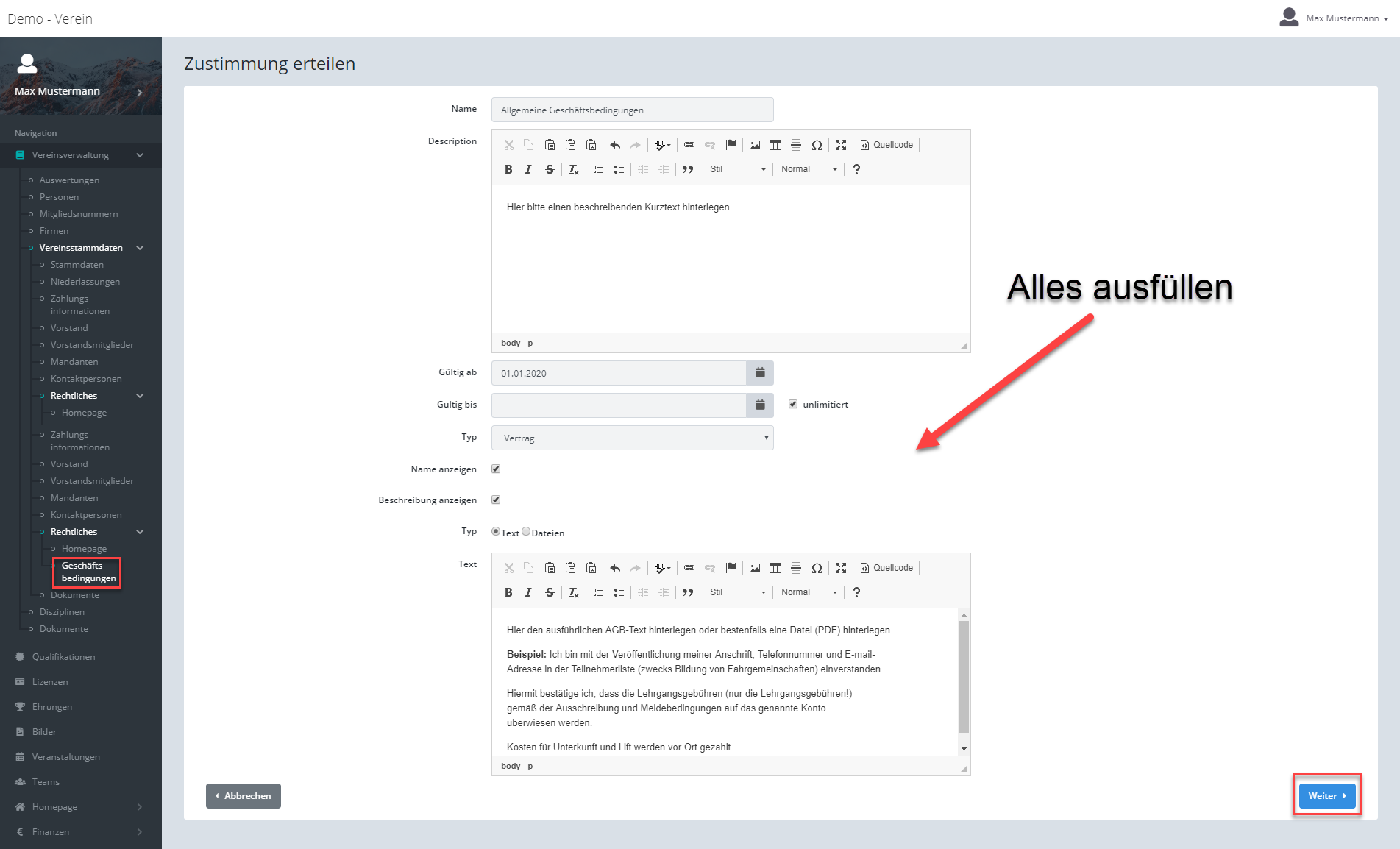
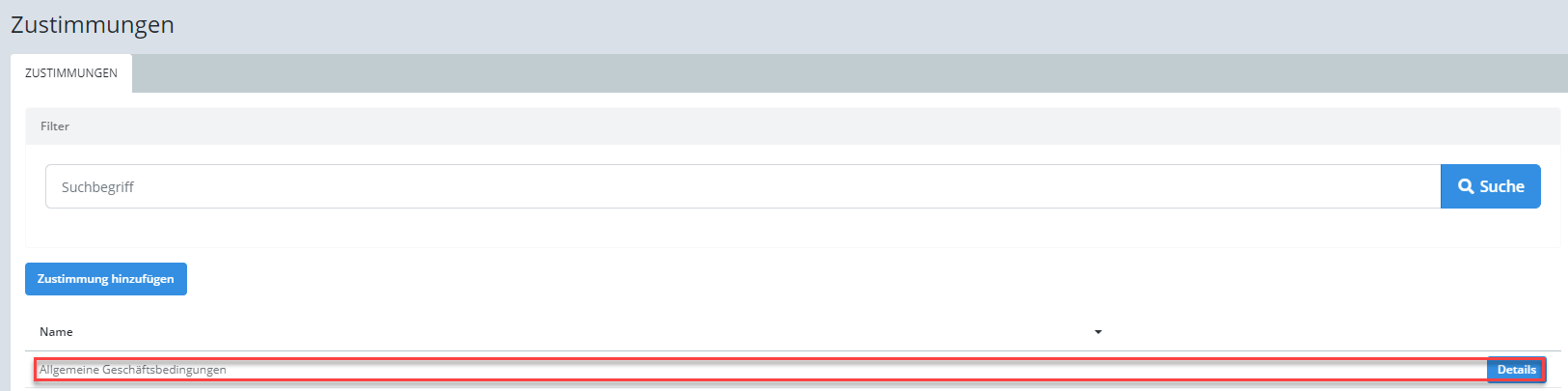
Nun sind die "Zustimmungen/AGBs" hinterlegt. Es können beliebig viele hinzugefügt werden.
Reihenfolge
Schritt 2) Kontenrahmen überarbeiten ( SKR 47 Standard, andere möglich)
Schritt 3) Buchungsschlüssel anlegen
Schritt 4) Bei Finleap registrieren
Schritt 5) Bei Mollie registrieren
Schritt 6) Vertragsvorlagen anlegen
Schritt 7) Mitgliederliste an DSO zum import schicken
Schritt 8) Webseite anlegen
Schritt 9) Veranstaltungen anlegen
Schritt 10) Teams anlegen
Schritt 11) Disziplinen und Sparten anlegen
Schritt 12) Ehrungen des Vereines anlegen
Kommentare
0 Kommentare
Bitte melden Sie sich an, um einen Kommentar zu hinterlassen.