
Stammdaten, Niederlassungen, Zahlungsinformationen, Vorstandsmitglieder, Mandanten, Kontaktpersonen, Dokumente
1 Stammdaten
Schritt 1:
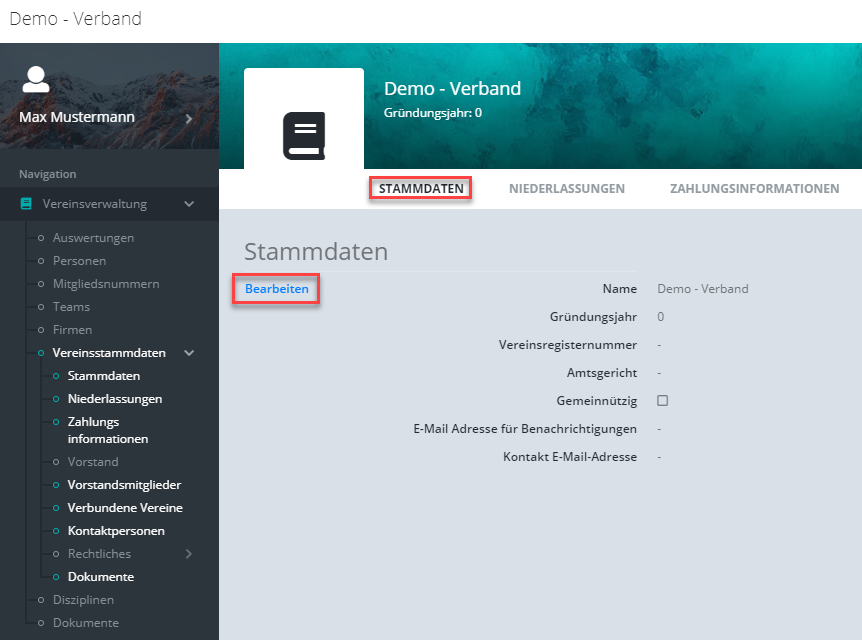
Wählen Sie aus den Reitern den Menüpunkt "Stammdaten" aus und klicken Sie auf "Bearbeiten":
Schritt 2:
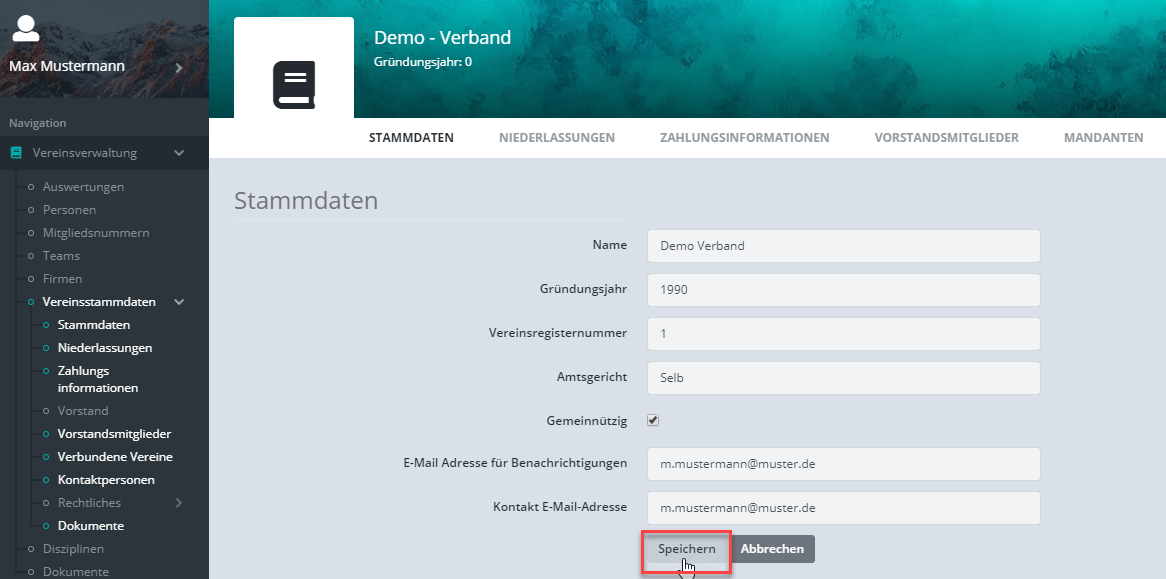
Bitte geben Sie nun Ihre Vereins-Stammdaten ein (Name des Vereins, Gründungsjahr, Vereinsregisternummer, Amtsgericht, Gemeinnützig Ja/Nein, E-Mail-Adresse für Benachrichtigungen und Kontakt-E-Mail-Adresse). Drücken Sie anschließend auf "Speichern".
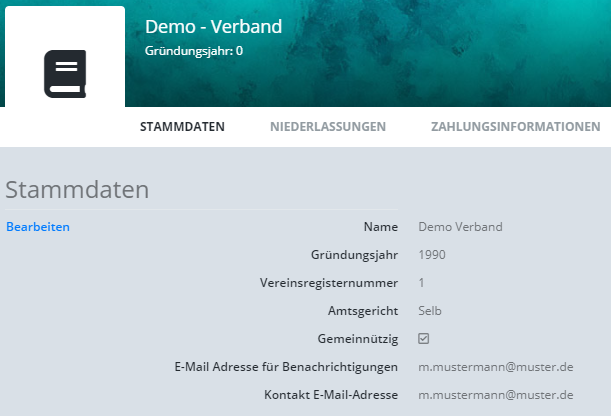
Nun sind Ihre Vereins-Stammdaten gespeichert!
2 Niederlassungen hinterlegen
Schritt 1:
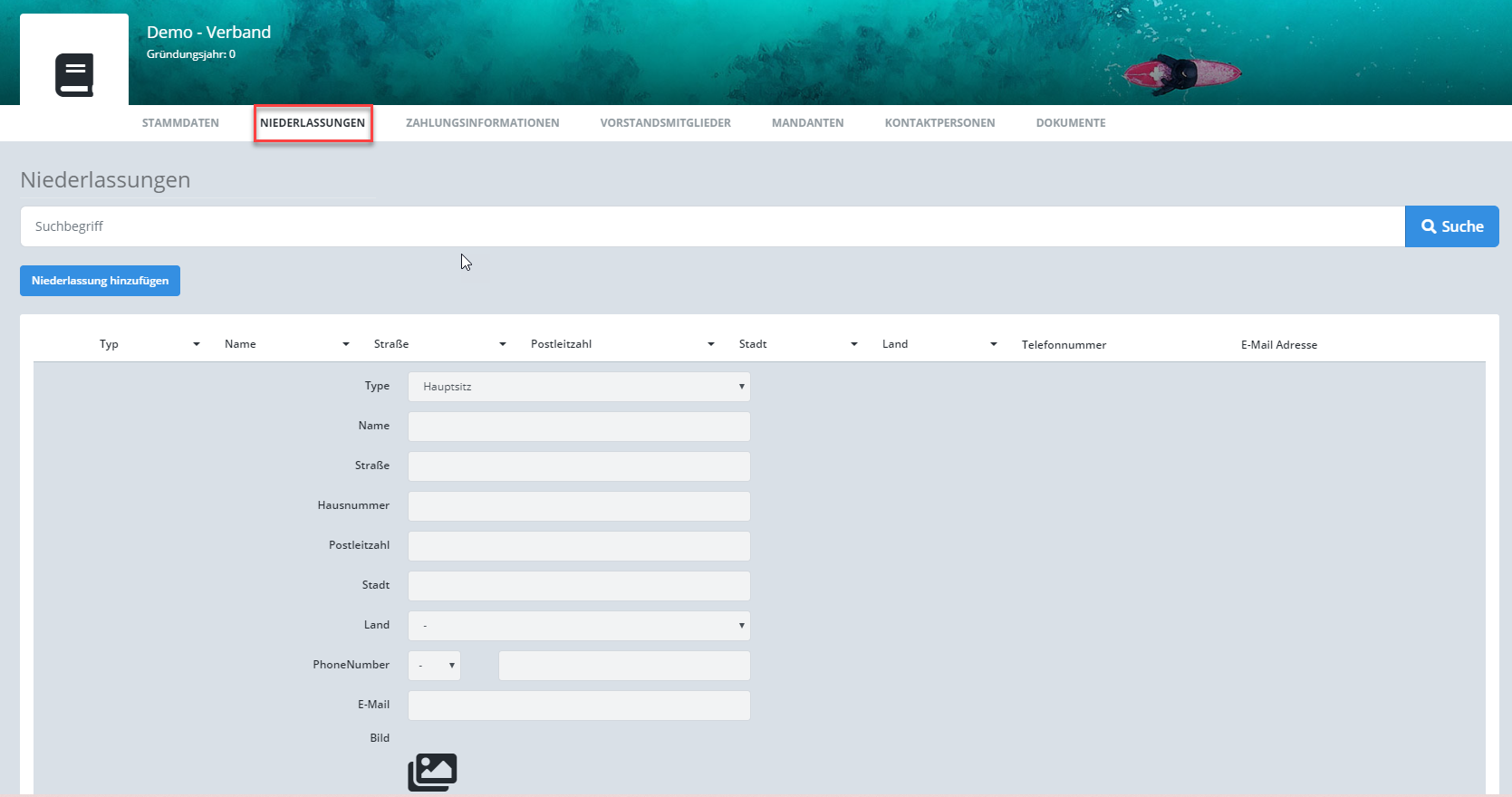
In den oberen Reitern den Menüpunkt "Niederlassungen" anwählen:
Schritt 2:
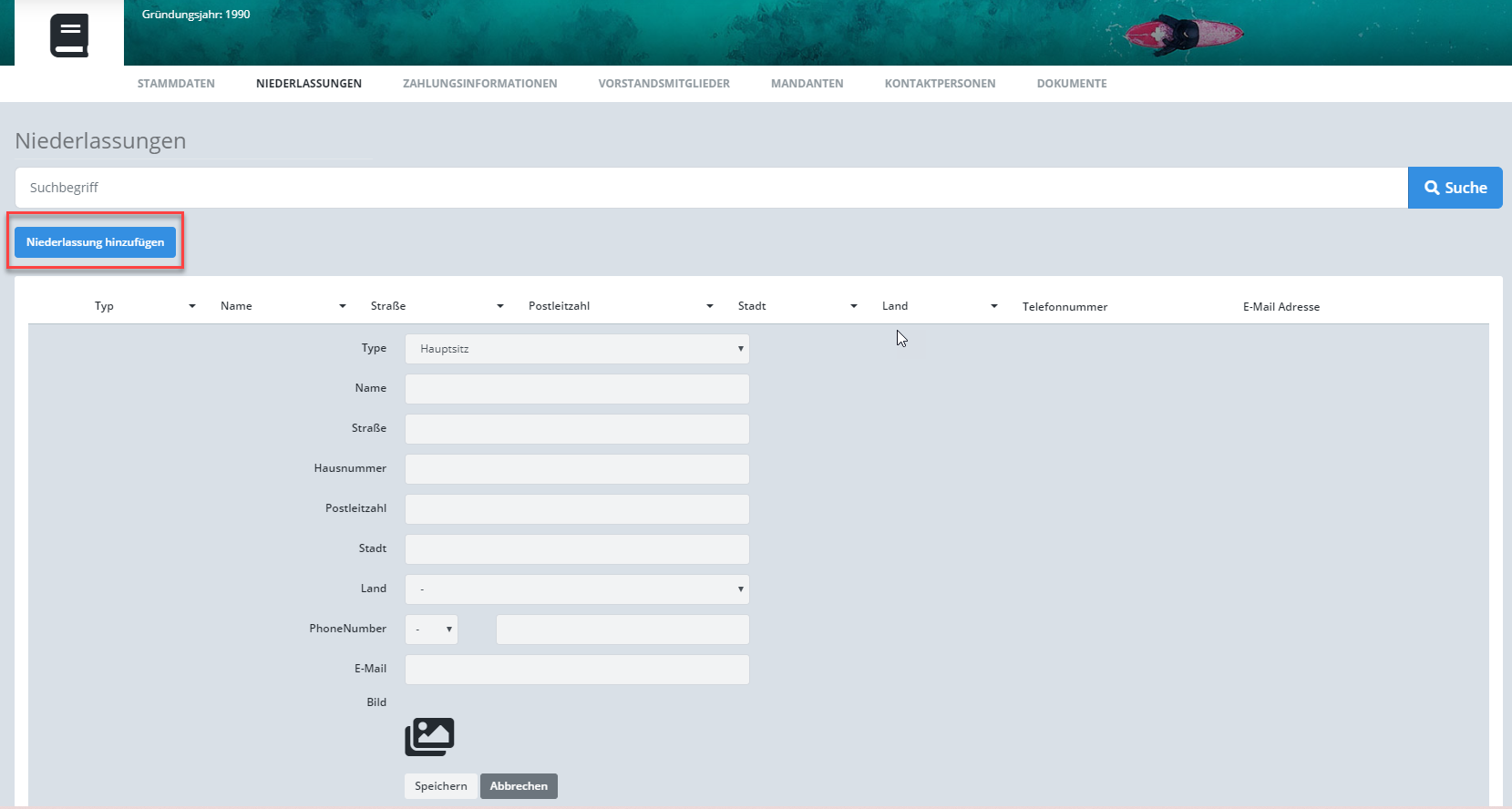
Anschließend den Button "Niederlassung hinzufügen" anklicken und die nötigen Informationen hinterlegen. Es können mehrere Niederlassungen hinterlegt werden.
Schritt 3:
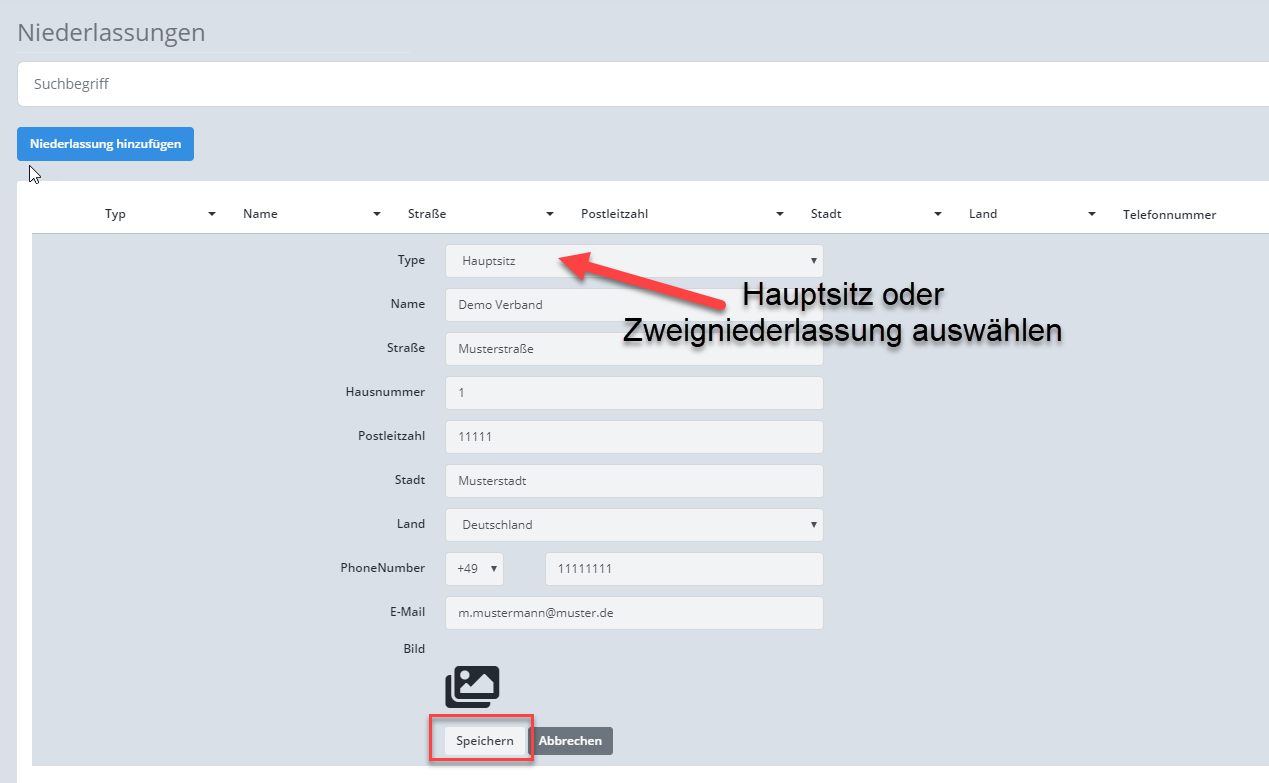
Nach Eingabe der Daten - "Speichern" anklicken. Nun ist Ihre Hauptsitz/Niederlassung gespeichert.
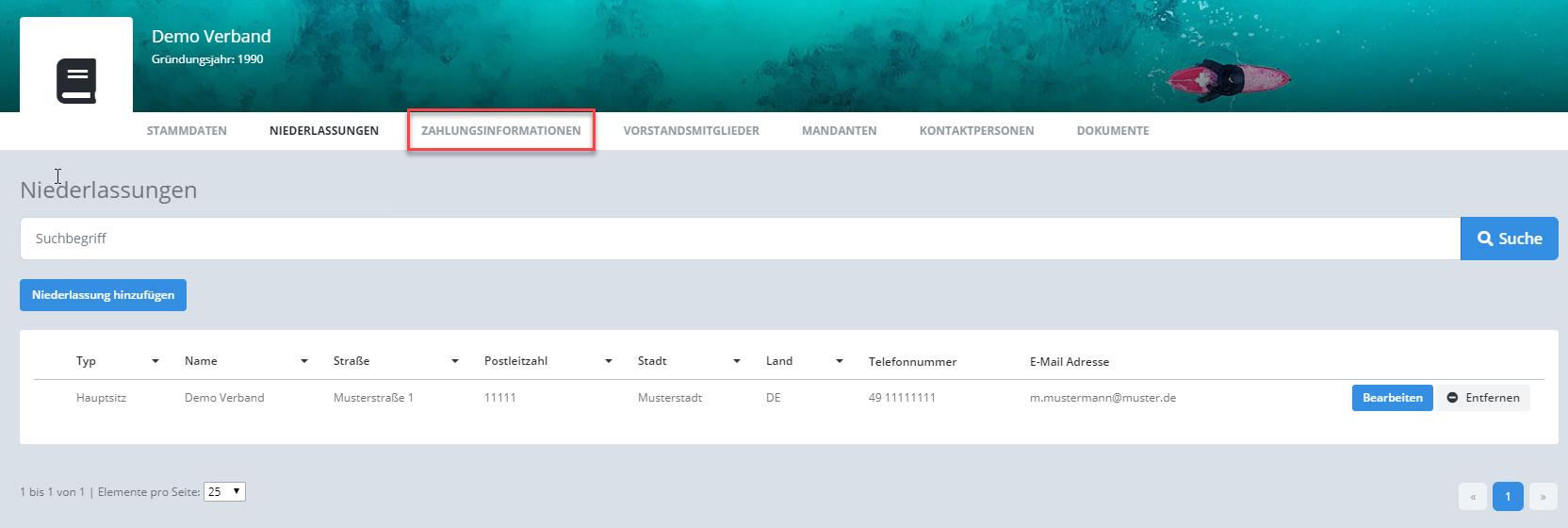
Sie haben nach der Speicherung die Möglichkeit Ihre Niederlassungen zu filtern und zu bearbeiten.
3 Zahlungsinformationen hinterlegen
Schritt 1:
In den oberen Reitern den Menüpunkt "Zahlungsinformationen" anwählen:
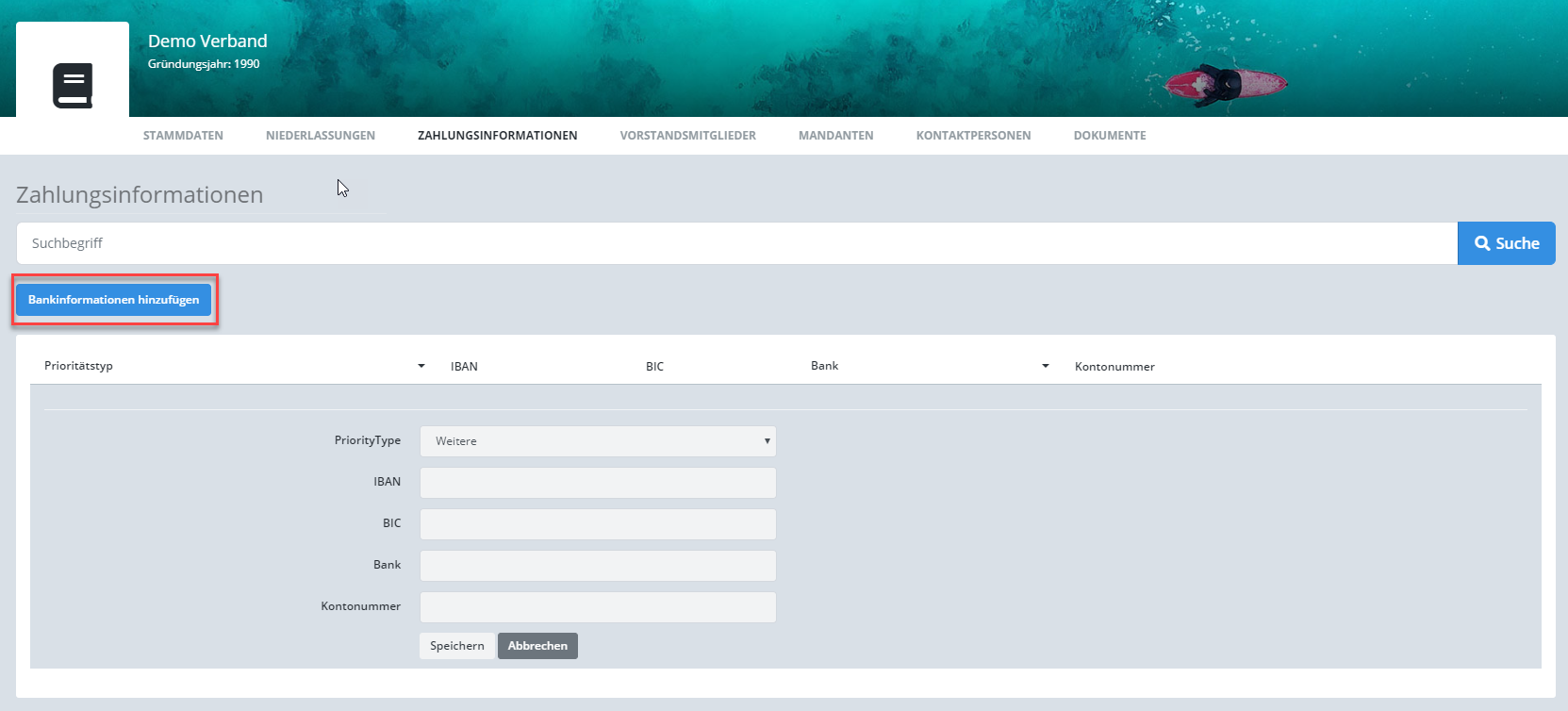
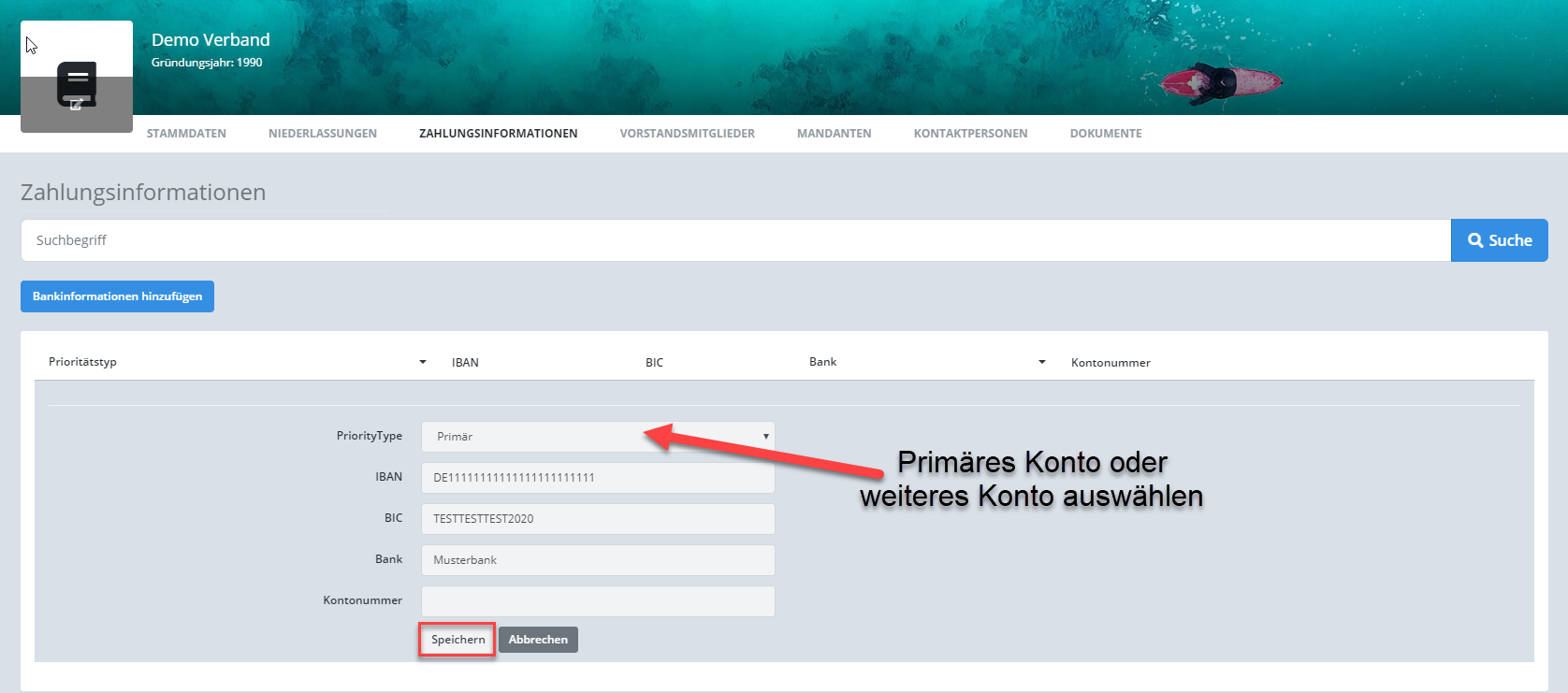
Schritt 2: Anschließend den Button "Bankinformationen hinzufügen" anklicken und die nötigen Informationen hinterlegen (Priority Type, IBAN, BIC, Bank).
Schritt 3: Nach Eingabe der Daten - "Speichern" anklicken. Nun sind Ihre Bankdaten gespeichert.
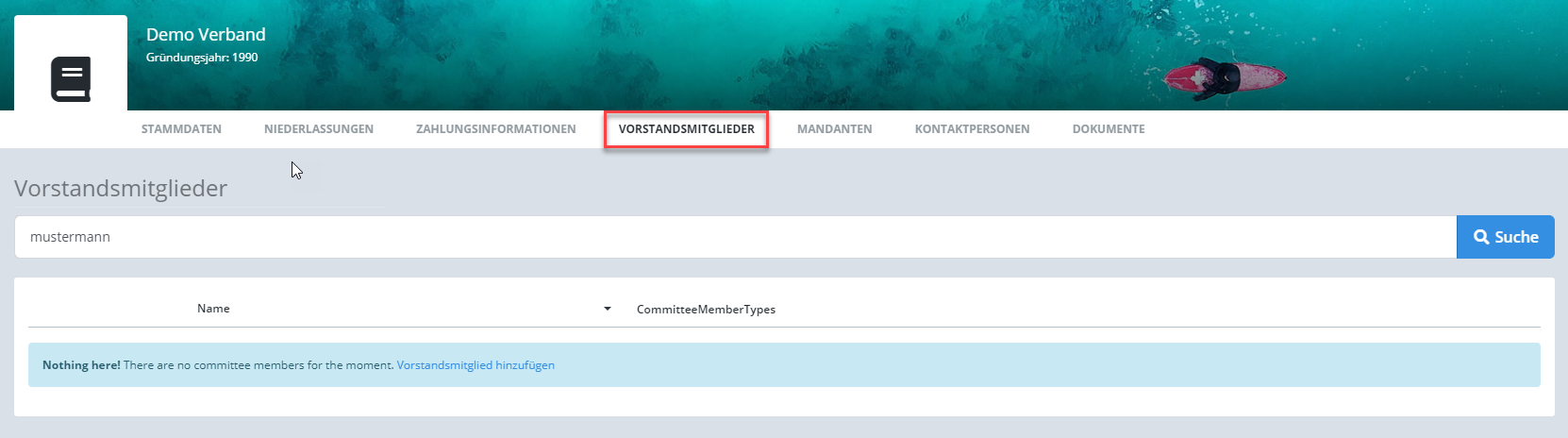
4 Vorstandsmitglieder hinterlegen
Die Vorstandsmitglieder werden unter dem Menüpunkt "Vorstand" in der linken Menüleiste hinterlegt. (siehe Anleitung Punkt 2.5.5). In dieser Ansicht werden angelegte Vereinsmitglieder nur angezeigt.
5 Vorstand anlegen
--> "Container" für verschiedene Positionen in einem Verein - Personen können diesen "Containern" hinzugefügt werden.
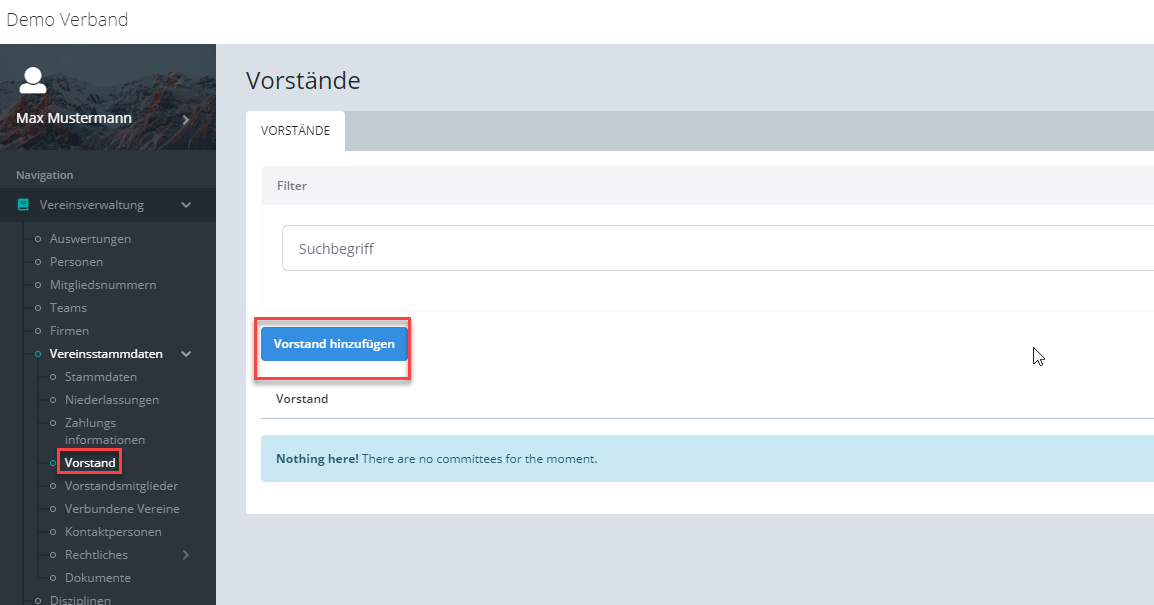
Schritt 1: In der linken Menüleiste den Punkt "Vorstand" auswählen. Anschließend auf "Vorstand hinzufügen" klicken:
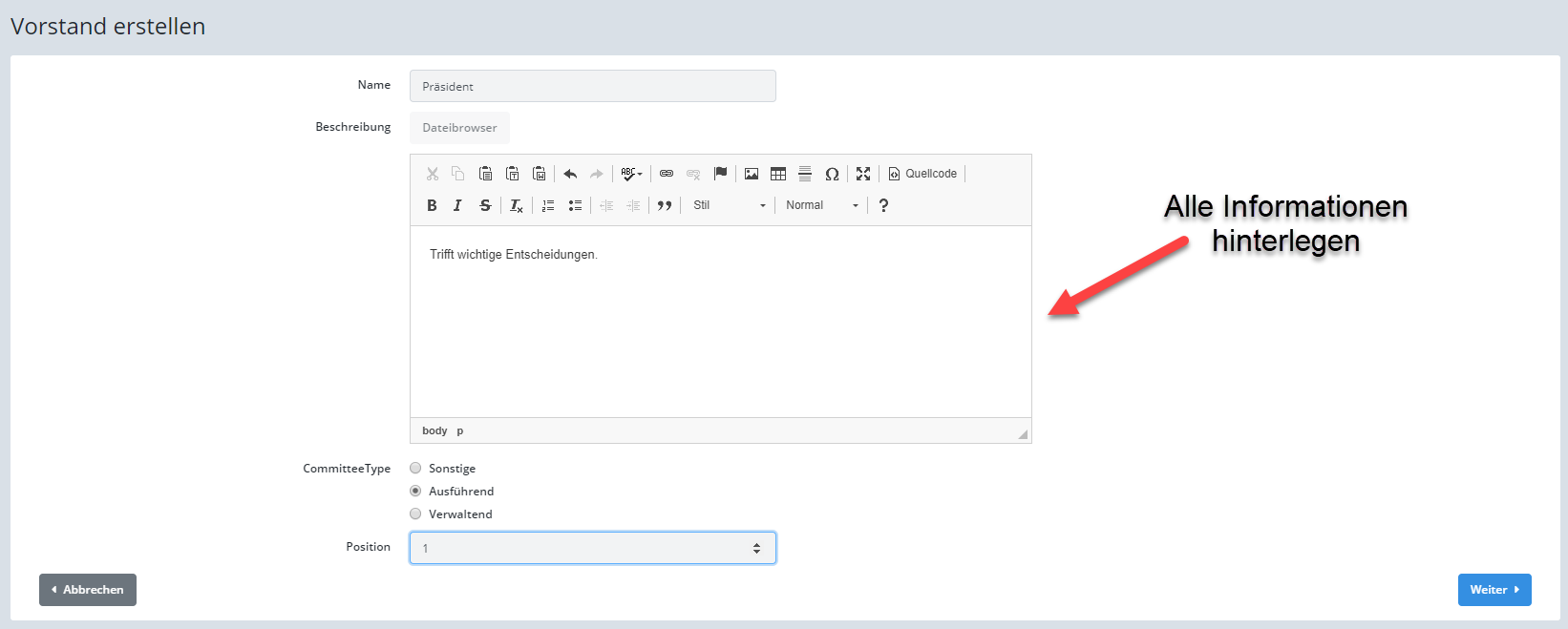
Schritt 2: Alle Informationen hinterlegen (Name des Vorstandes z.B. Präsident, Stellenbezeichnung (Beschreibung), Committee Type, Position des Vorstandes z.B. Ranghöchster ist 1(kein Pflichtfeld - sollte hier keine Position eingetragen werden, sind alle auf dem gleichen Rang)).
Anschließend auf "Weiter" klicken.
Nun gelangen Sie in folgende Übersicht:
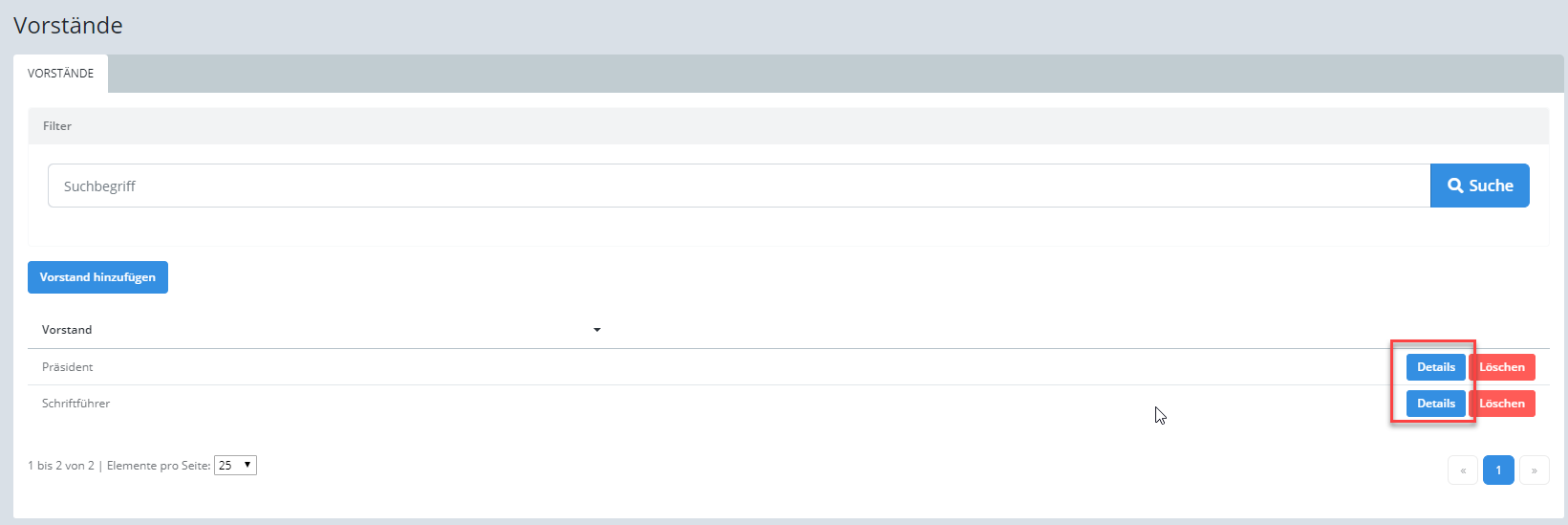
Hier sehen Sie alle hinzugefügten "Container" z.B. Präsident und Schriftführer. Diese können jederzeit ergänzt werden (über das Feld "Vorstand hinzufügen").
Schritt 3: Nun fügen Sie den "Containern" die Mitglieder hinzu. Dafür klicken Sie jeweils auf "Details". Sie gelangen dadurch auf die Info-Seite des ausgewählten "Containers":
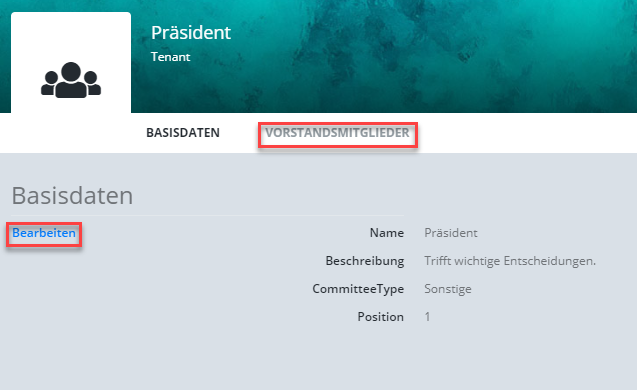
Wenn Sie auf das Feld "Bearbeiten" klicken, haben Sie die Möglichkeit die hinterlegten Daten anzupassen. Sollten Sie keine Anpassungen vornehmen wollen, dann klicken Sie bitte auf den Reiter "Vorstandsmitglieder". Sie gelangen in folgende Ansicht:
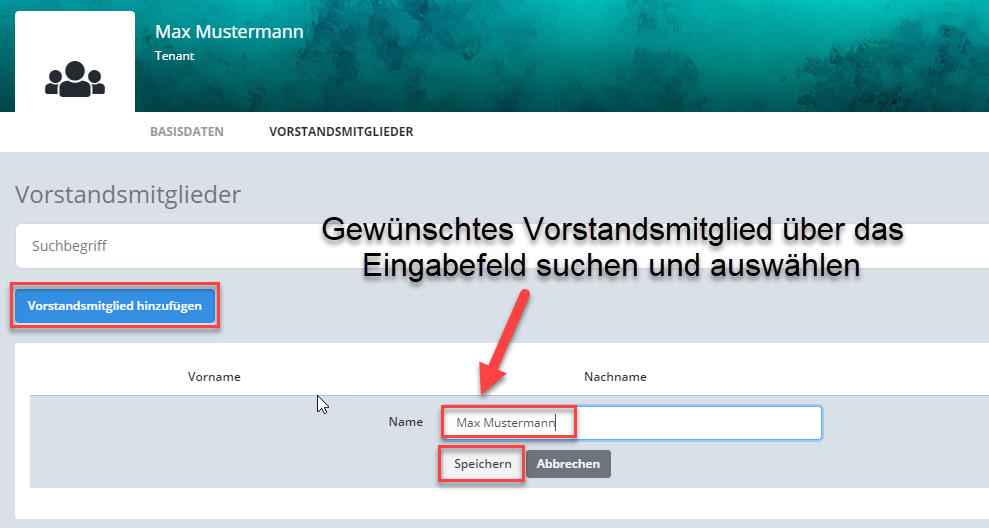
Schritt 4: Nun bitte auf das Feld "Vorstandsmitglied hinzufügen" klicken. Anschließend über das Eingabefeld den gewünschten Vorstand (Name des Mitglieds) suchen und auswählen. Dann auf "Speichern" klicken. Sie gelangen danach wieder in die Übersicht:
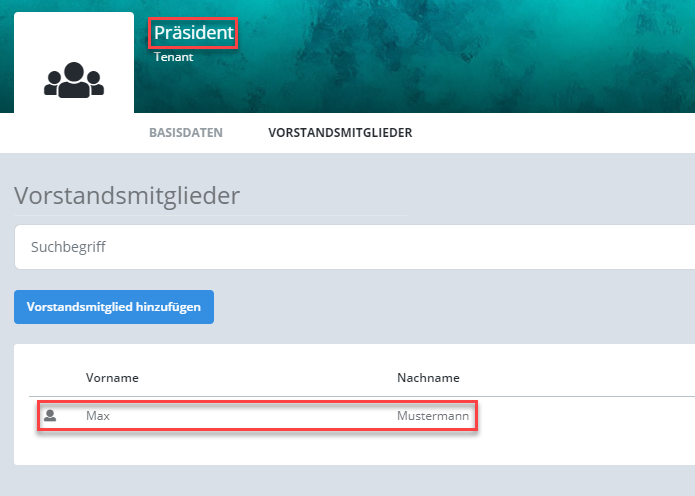
Sie können so jederzeit weitere Mitglieder den einzelnen "Containern" hinzufügen oder diese auch wieder entfernen. Es ist auch möglich, mehrere Personen einem "Container" zuzuordnen z.B. drei Schriftführer.
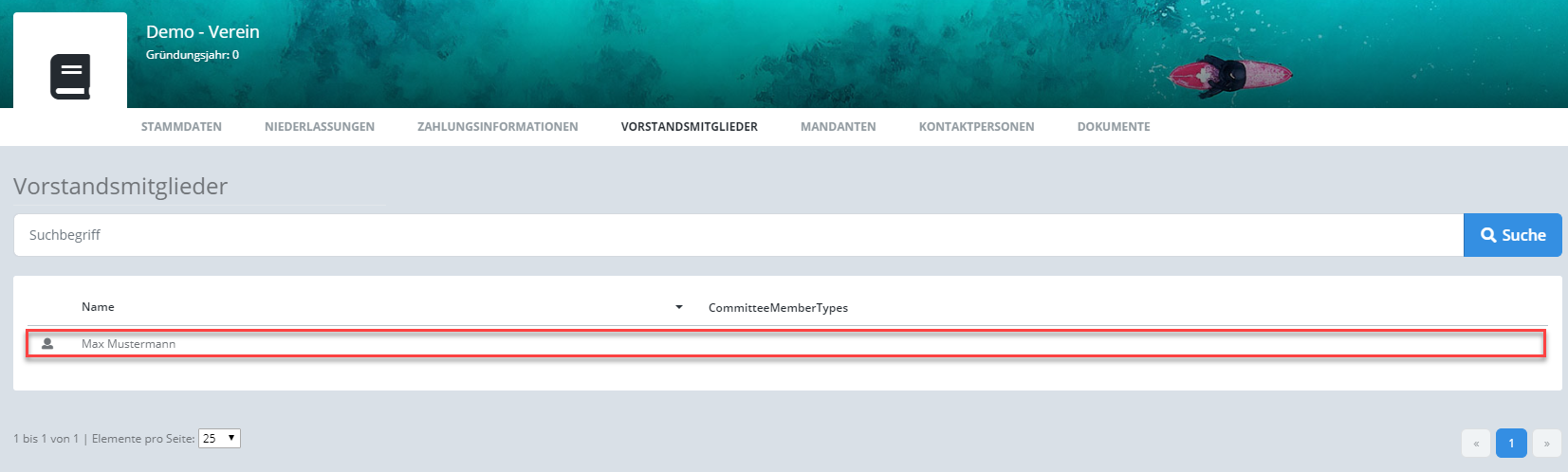
Sobald Sie dies erledigt haben, ist das Mitglied nun auch wie unter Punkt 2.4 beschrieben in der Übersicht im Reiter "Vorstandsmitglieder" zu sehen:
6 Verbundene Vereine (Mandanten) hinterlegen (bei Bedarf)
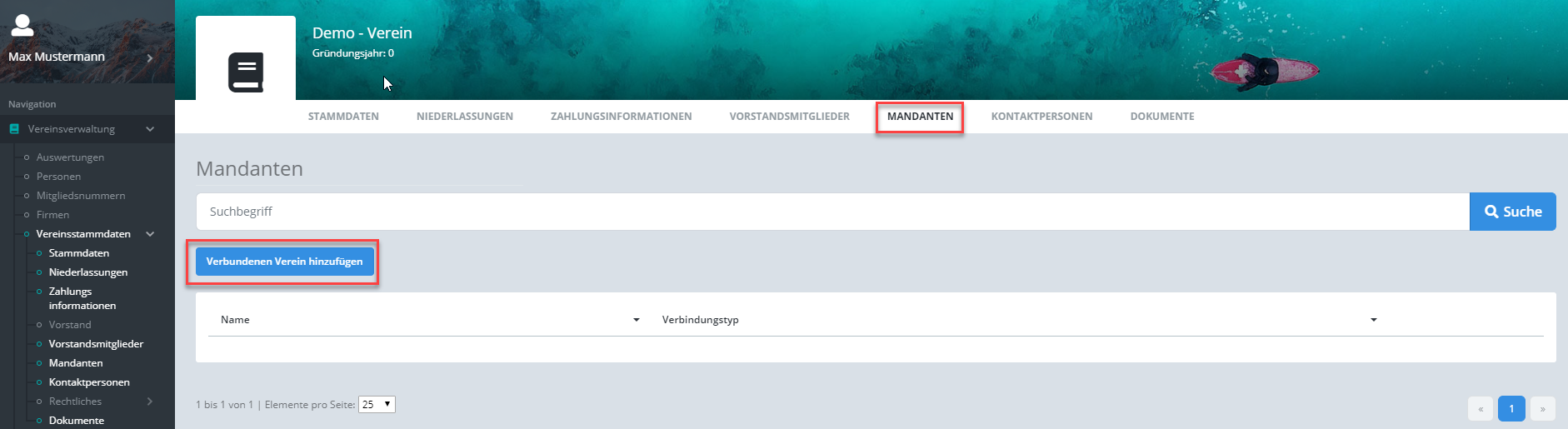
Schritt 1: In den oberen Reitern den Menüpunkt "Mandanten" anwählen und auf "Verbundene Vereine hinzufügen" klicken:
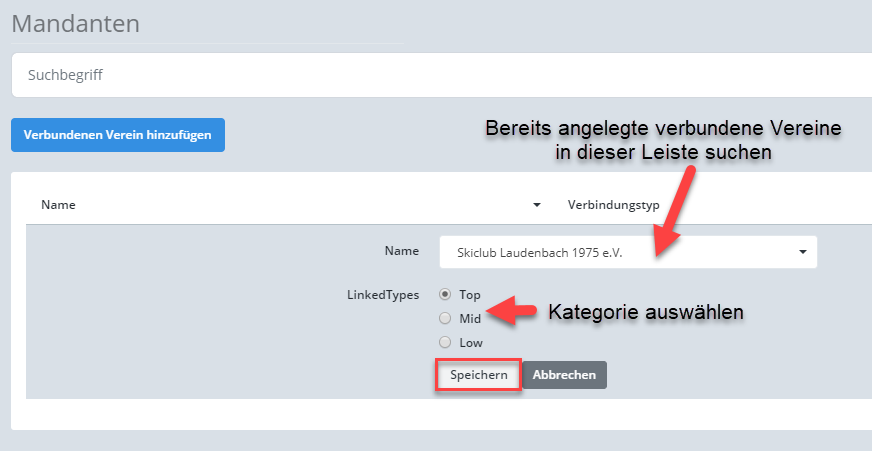
Schritt 2: Verbundenen Verein suchen und auswählen. Anschließend einer Kategorie zuordnen (Top = Dachverband, Mid = Partnerverband, Low = Mitgliedsverband) und auf "Speichern" klicken.
Anschließend sehen Sie den hinterlegten Verein in der Übersicht. Diesen können Sie auch jederzeit bearbeiten.

7 Kontaktpersonen hinterlegen
Schritt 1: In den oberen Reitern den Menüpunkt "Kontaktpersonen" anwählen und auf "Kontaktpersonen hinzufügen" klicken:
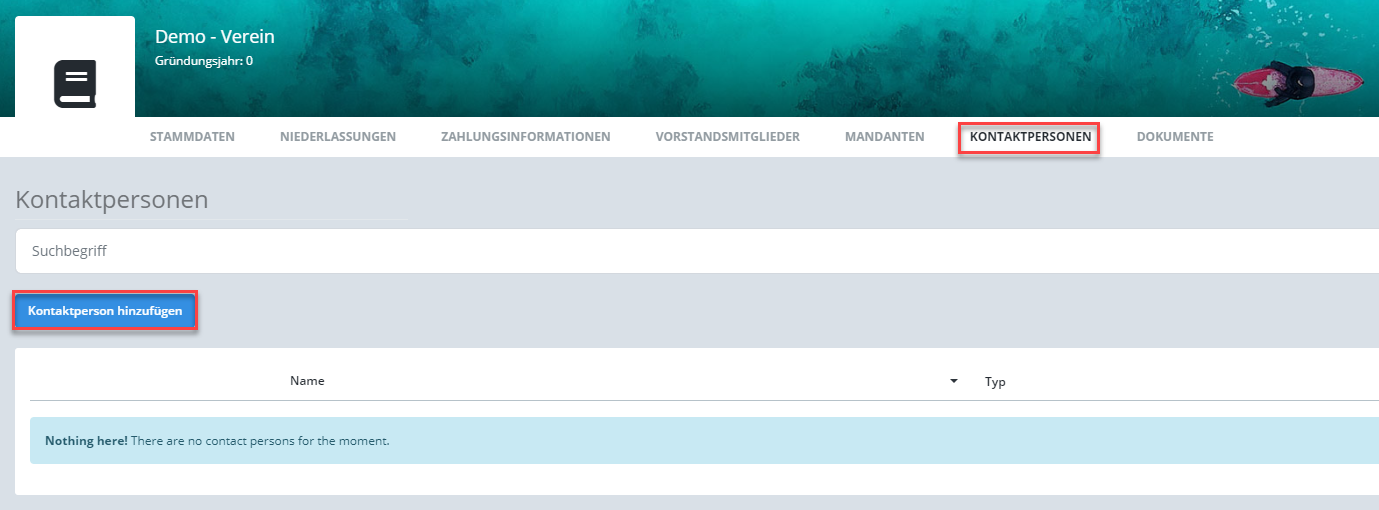
Schritt 2: Gewünschte Person über Suchen und auswählen (muss angelegt sein) und die ausführende Stelle anklicken (mehrere Stellen möglich siehe Screenshot). Dann auf "Speichern" klicken:
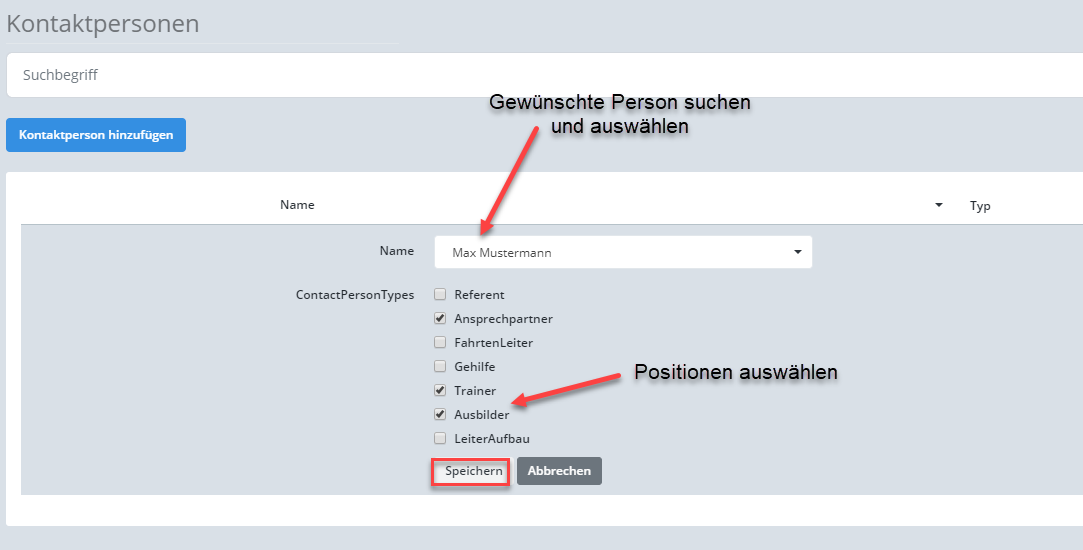
Anschließend sehen Sie die Kontaktperson in der Übersicht. Diesen können Sie auch jederzeit bearbeiten.

8 Dokumente hinterlegen
Schritt 1: In der linken Menüleiste "Dokumente" auswählen (oder auch über den Reiter). Anschließend "Dokumente hinzufügen" klicken:
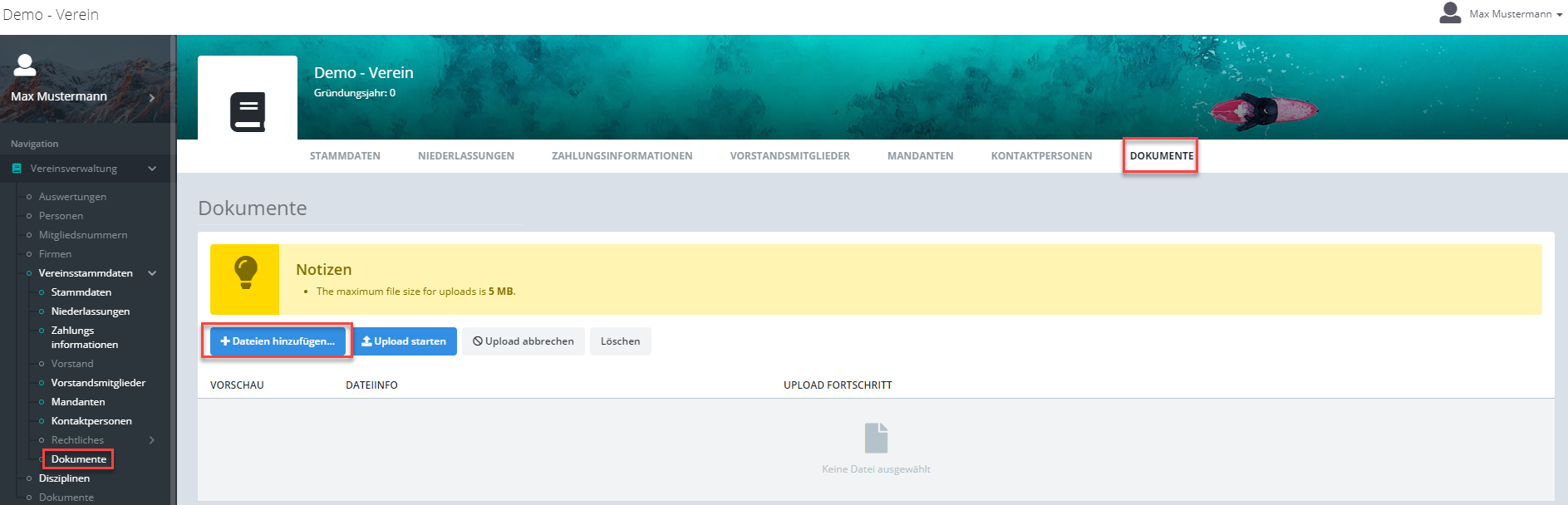
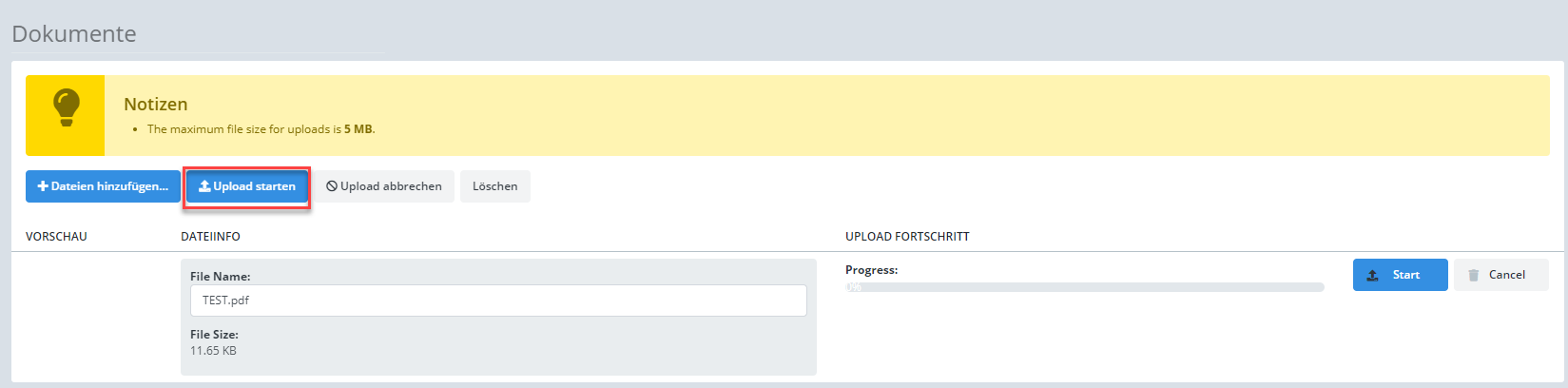
Schritt 2: Das gewünschte Dokument aus Ihren Ordnern auswählen und auf "Upload starten" klicken:
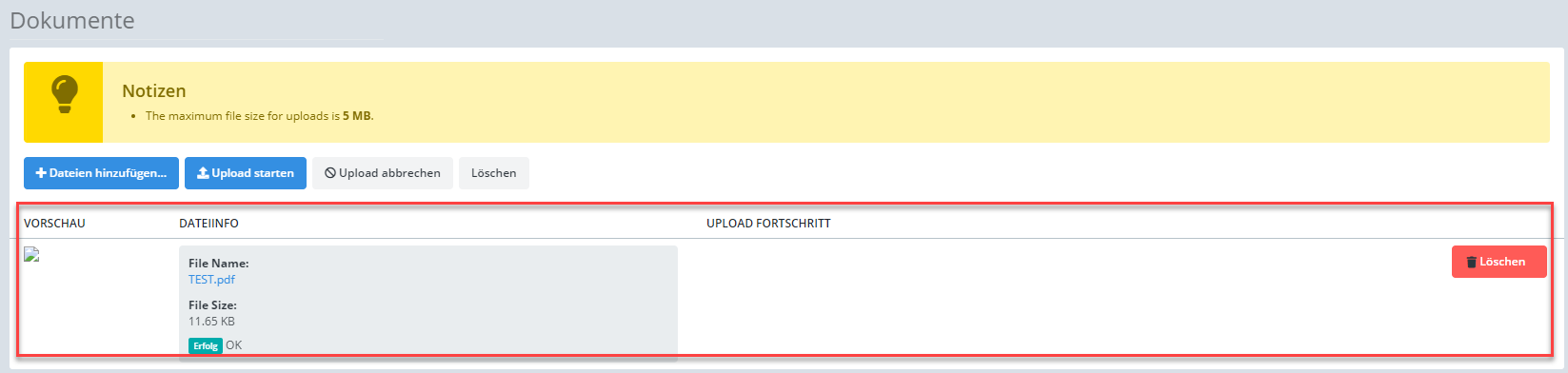
Nun ist das Dokument hochgeladen. Dies können sie auch jederzeit wieder löschen.
Kommentare
0 Kommentare
Bitte melden Sie sich an, um einen Kommentar zu hinterlassen.